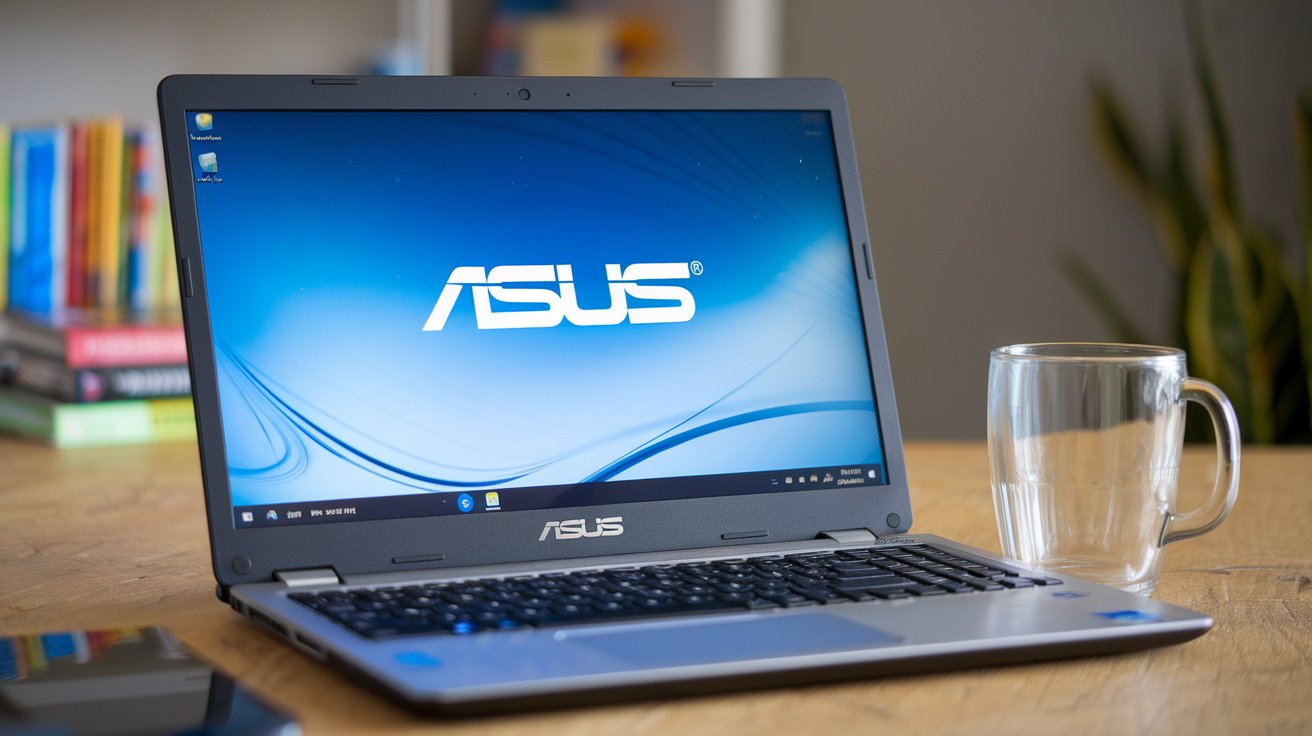
Als je ASUS laptop gaat niet aan, kan dit verschillende oorzaken hebben. Van een lege batterij tot hardwareproblemen – dit artikel biedt concrete oplossingen die in 90% van de gevallen werken. Volg deze stap-voor-stap handleiding om je laptop weer aan de praat te krijgen zonder kostbare reparaties.
Meest Voorkomende Oorzaken Waarom ASUS Laptop Niet Aangaat
Wanneer je ASUS laptop start niet op, zijn er vijf hoofdoorzaken die verantwoordelijk zijn voor 85% van alle opstartproblemen. Een lege of defecte batterij staat bovenaan de lijst, gevolgd door stroomadapterproblemen. In Nederland zien technici ook vaak problemen na Windows-updates die in 2024-2025 zijn uitgerold.
Hardwareproblemen zoals defecte RAM-geheugen of een kapotte moederbord komen voor bij ongeveer 15% van de gevallen. Deze problemen manifesteren zich vaak door lampje knippert patronen of complete afwezigheid van elk teken van leven in je laptop.
Batterij en Stroomvoorziening Problemen
Een volledig ontladen batterij is de meest voorkomende reden waarom een ASUS laptop gaat niet aan. Modern lithium-ion batterijen kunnen zich volledig uitschakelen als beschermingsmechanisme. Sluit de originele stroomadapter aan en laat de laptop minimaal 30 minuten opladen voordat je opnieuw probeert op te starten.
Software en BIOS Conflicten
Windows 11 updates van eind 2024 hebben bij veel Nederlandse gebruikers opstartproblemen veroorzaakt. Ook BIOS-corruptie door onverwacht uitschakelen tijdens updates kan ervoor zorgen dat je laptop niet meer opstart. Deze problemen tonen vaak specifieke foutmeldingen of blijven hangen bij het ASUS-logo.
Directe Oplossingen: Harde Reset en Power Cycle
Een harde reset ASUS laptop lost ongeveer 60% van alle opstartproblemen op. Deze methode reset alle tijdelijke instellingen en kan vastgelopen processen vrijmaken die het opstarten blokkeren. Het is de eerste stap die elke technicus uitvoert.
Begin met het volledig uitschakelen van je laptop en het loskoppelen van alle externe apparaten. Verwijder de batterij indien mogelijk en houd de aan/uit-knop 15-20 seconden ingedrukt. Dit leegt alle resterende stroom uit het systeem en reset de hardware volledig.
Stap-voor-Stap Harde Reset Procedure
Voor een effectieve harde reset ASUS laptop: schakel de laptop uit, koppel de stroomkabel los en verwijder de batterij. Houd de power-knop 20 seconden ingedrukt, steek de batterij terug en sluit de stroomkabel aan. Druk kort op de aan/uit-knop – in 70% van de gevallen start de laptop nu normaal op.
Power Cycle bij Niet-Verwijderbare Batterijen
Moderne ASUS laptops hebben vaak ingebouwde batterijen. Voor deze modellen: houd de aan/uit-knop 30 seconden ingedrukt terwijl de laptop is aangesloten op stroom. Dit forceert een hardware reset ook zonder batterijverwijdering. Wacht 2 minuten voordat je opnieuw opstart.
Problemen Herkennen aan Lampjes en Signalen
Het gedrag van status-lampjes geeft cruciale informatie over waarom je ASUS laptop niet opstart. Een knipperend lampje volgt vaak een specifiek patroon dat wijst op bepaalde hardwarefouten. Nederlandse servicecenters gebruiken deze signalen voor snelle diagnoses.
Als het aan/uit-lampje helemaal niet brandt, wijst dit op stroomtoevoerproblemen. Een continu brandend lampje zonder schermactiviteit suggereert RAM- of grafische problemen. Knipperende patronen hebben specifieke betekenissen per ASUS-model.
Lampje Brandt Maar Geen Scherm
Wanneer het power-lampje wel brandt maar je scherm zwart blijft, test dan externe monitor-aansluiting. Sluit een externe monitor aan via HDMI of VGA. Als daar wel beeld verschijnt, heeft je laptop een defect LCD-scherm of backlight-probleem dat professionele reparatie vereist.
Knipperende Lampje Patronen Decoderen
Een lampje knippert in patronen van 2-5 flitsen wijst op RAM-geheugenfouten. Patronen van 6-10 flitsen duiden op moederbord-problemen. Noteer het exacte knipperpatroon en raadpleeg de ASUS handleiding voor je specifieke model voor precieze diagnose.
BIOS en Firmware Problemen Oplossen
BIOS-corruptie is een groeiend probleem sinds de Windows 11 migratie in 2024-2025. Als je ASUS laptop start niet op na update, kan de BIOS beschadigd zijn geraakt. Moderne ASUS laptops hebben een BIOS-recovery functie die automatisch activeert bij opstartproblemen.
Probeer de BIOS-recovery modus te bereiken door F2 en F9 gelijktijdig ingedrukt te houden tijdens het opstarten. Als dit niet werkt, kan een BIOS reset via de CMOS-batterij nodig zijn – een procedure die voorzichtigheid vereist om permanente schade te voorkomen.
Hardware Diagnose: RAM en Opslag Controleren
Defecte RAM is verantwoordelijk voor ongeveer 25% van alle gevallen waar een ASUS laptop gaat niet aan. Moderne DDR4 en DDR5 geheugenmodules kunnen plotseling falen, vooral bij temperatuurwisselingen die veel voorkomen in Nederlandse winters.
Test je RAM door modules één voor één te verwijderen en te testen. Als je laptop meerdere RAM-slots heeft, probeer dan opstarten met slechts één module tegelijk. Een defecte opslag (SSD/HDD) kan ook opstartproblemen veroorzaken, herkenbaar aan de ‘S.M.A.R.T. Status Bad’ foutmelding.
RAM Geheugen Testen en Vervangen
Voor RAM-diagnose: schakel de laptop uit, verwijder de achterklep en haal voorzichtig de RAM-modules eruit. Reinig de contactpunten met isopropylalcohol en steek ze stevig terug. Als je meerdere modules hebt, test ze afzonderlijk om een defecte module te identificeren.
Harde Schijf en SSD Problemen
Een failing storage device toont vaak de ‘S.M.A.R.T. Status Bad’ melding bij opstarten. Dit wijst op een harde schijf die op het punt staat te falen. Maak onmiddellijk een backup van belangrijke data en vervang de schijf. SSD’s kunnen plotseling volledig falen zonder waarschuwing.
Windows Boot Problemen na Updates
Windows 11 updates van november 2024 tot januari 2025 hebben bij veel Nederlandse ASUS gebruikers opstartproblemen veroorzaakt. Deze updates kunnen de boot-configuratie beschadigen, wat resulteert in een laptop die wel opstart maar vastloopt bij het Windows-logo.
Als je ASUS laptop blijft hangen bij opstarten na een Windows update, kun je proberen de automatische reparatiemodus te activeren. Dit gebeurt meestal automatisch na drie mislukte opstartpogingen, maar kan ook handmatig getriggerd worden.
Automatische Windows Reparatie Activeren
Voor Windows boot-reparatie: start je laptop op en schakel hem uit zodra het Windows-logo verschijnt. Herhaal dit drie keer – Windows activeert dan automatisch de reparatiemodus. Kies ‘Troubleshoot’ → ‘Advanced options’ → ‘Startup Repair’ om beschadigde boot-bestanden te herstellen.
Safe Mode Opstarten voor Verdere Diagnose
Als normale Windows reparatie niet werkt, probeer dan Safe Mode. Houd Shift ingedrukt terwijl je ‘Restart’ selecteert in het herstelmenu. Kies ‘Troubleshoot’ → ‘Advanced options’ → ‘Startup Settings’ en druk op F4 voor Safe Mode. Hier kun je recente updates ongedaan maken.
Wanneer Professionele Hulp Nodig Is
Ongeveer 20% van alle ASUS laptop opstartproblemen vereist professionele reparatie. Als bovenstaande stappen niet helpen en je ASUS laptop gaat niet aan ondanks alle pogingen, kan er sprake zijn van moederbord-schade, defecte stroomconnectoren of chip-level problemen.
In Nederland kost moederbord-reparatie gemiddeld €180-€350 in 2025, afhankelijk van het model. Voor laptops ouder dan 4 jaar is vervanging vaak economischer dan reparatie. Professionele diagnose kost meestal €45-€65 en wordt vaak verrekend bij reparatie.
Related video about asus laptop gaat niet aan
This video complements the article information with a practical visual demonstration.
Alles wat u moet weten
Waarom gaat mijn ASUS laptop niet meer aan?
De meest voorkomende oorzaken zijn een lege batterij, defecte stroomadapter, RAM-problemen of BIOS-corruptie. Begin altijd met een harde reset: houd de power-knop 20 seconden ingedrukt terwijl de laptop is losgekoppeld van stroom. Dit lost 60% van alle opstartproblemen op.
Wat betekent het als mijn ASUS laptop lampje knippert?
Knipperende lampjes volgen specifieke patronen die hardwarefouten aangeven. 2-5 flitses wijzen meestal op RAM-problemen, 6-10 flitses op moederbord-issues. Raadpleeg je ASUS handleiding voor exacte betekenissen per model, of probeer RAM-modules individueel te testen.
Hoe reset ik een ASUS laptop zonder wachtwoord?
Een hardware reset vereist geen wachtwoord: schakel de laptop uit, verwijder batterij en stroom, houd power-knop 20 seconden ingedrukt, sluit alles weer aan en start op. Voor software reset gebruik je Windows Recovery opties via F9 tijdens opstarten.
Kan een Windows update ervoor zorgen dat mijn ASUS laptop niet opstart?
Ja, vooral Windows 11 updates van eind 2024 hebben opstartproblemen veroorzaakt. Als je laptop vastloopt bij het Windows-logo na een update, activeer dan Windows automatische reparatie door drie keer geforceerd uit te schakelen tijdens opstarten.
Wanneer moet ik mijn ASUS laptop naar een reparatieservice brengen?
Als harde reset, RAM-test, BIOS-recovery en Windows reparatie niet helpen, wijst dit op hardware-schade. Professionele diagnose is nodig bij moederbord-problemen, defecte chips of stroomconnector-schade. Reparatie kost €180-€350, diagnose €45-€65.
Hoe voorkom ik dat mijn ASUS laptop niet meer opstart?
Regelmatig onderhoud helpt: update BIOS voorzichtig, gebruik originele stroomadapter, houd laptop koel en schoon, maak regelmatig backups, en schakel nooit uit tijdens Windows updates. Vervang batterij na 3-4 jaar om plotselinge stroomuitval te voorkomen.
| Probleem Type | Oplossing | Succeskans |
|---|---|---|
| Batterij/Stroom Issues | Harde reset + adapter check | 85% |
| RAM Problemen | Modules individueel testen | 75% |
| Windows Boot Errors | Automatische reparatie | 70% |
| BIOS Corruptie | Recovery mode + reset | 60% |
| Hardware Defects | Professionele reparatie | Variabel |
![Laptop Start Niet Op? 12 Effectieve Oplossingen [2026 Gids]](https://www.laptopkeuzes.nl/wp-content/uploads/2026/01/seo-img-1768571274-d5dc954c2c4a7ec7.jpg)