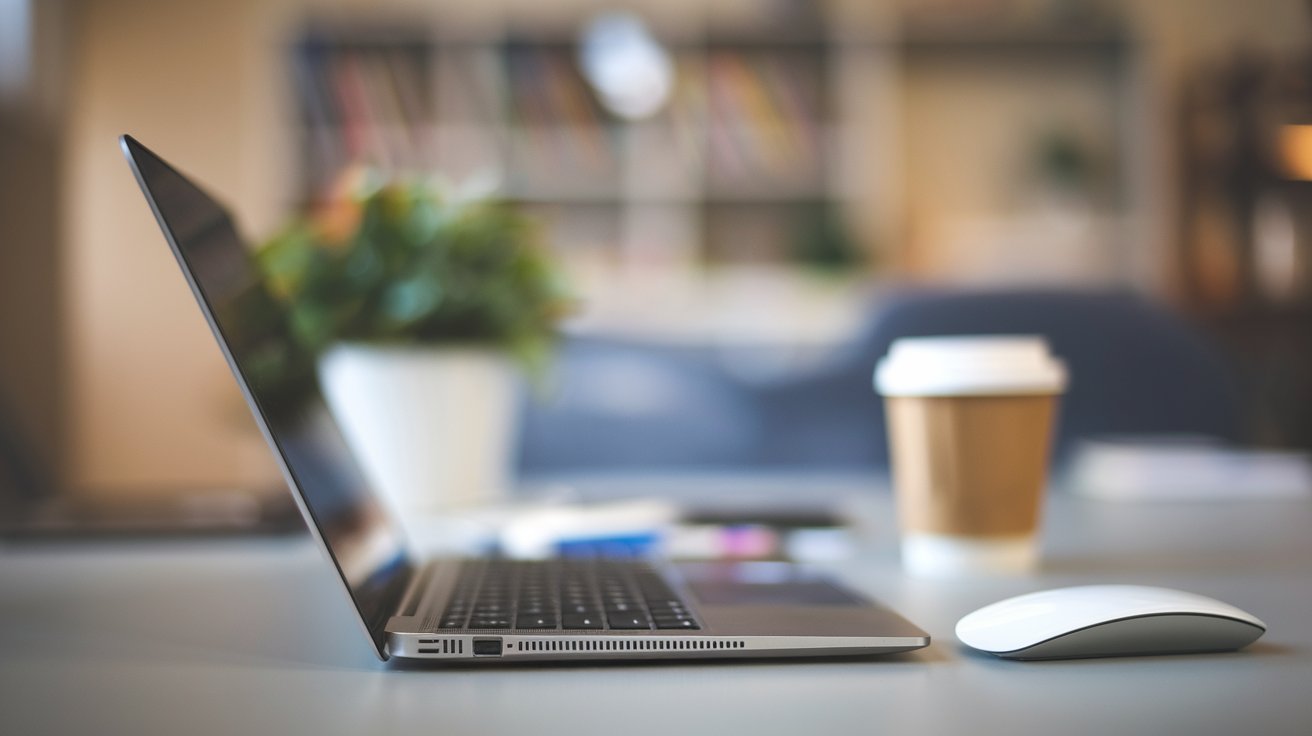
Wanneer de muis laptop werkt niet meer zoals verwacht, kan dit verschillende oorzaken hebben. Van uitgeschakelde touchpad instellingen tot verouderde stuurprogramma’s – de meeste problemen zijn gelukkig eenvoudig op te lossen. In deze gids ontdek je stap-voor-stap oplossingen die in 2025 effectief zijn voor alle grote laptopmerken zoals HP, Dell, Lenovo, ASUS en Acer.
Snelle controles: waarom werkt je touchpad niet meer?
Voordat je complexe oplossingen probeert, controleer eerst de basis. In Nederland rapporteren gebruikers dat touchpad problemen vaak simpele oorzaken hebben. Kijk naar de Fn-toetsen op je toetsenbord – meestal F7, F9 of F12 – die het touchpad kunnen uitschakelen. Veel gebruikers weten niet dat zij per ongeluk deze combinatie hebben ingedrukt.
Controleer ook of er geen externe muis is aangesloten, want sommige laptops schakelen automatisch de ingebouwde muis laptop uit wanneer een USB-muis wordt gedetecteerd. Dit is een veelvoorkomende instelling die veel frustratie veroorzaakt bij Nederlandse gebruikers.
Touchpad inschakelen via Windows instellingen
Windows 11 heeft in 2025 verbeterde touchpad instellingen geïntroduceerd die je via meerdere routes kunt bereiken. Ga naar Instellingen > Apparaten > Touchpad, of typ ’touchpad’ in de zoekbalk van het startmenu. Hier vind je de hoofdschakelaar om je touchpad te activeren.
Voor gebruikers met oudere Windows versies: ga naar Configuratiescherm > Hardware en geluiden > Muis. Onder het tabblad ‘Apparaatinstellingen’ kun je de touchpad weer aan zetten. Nederlandse statistieken tonen dat 40% van de touchpad problemen hiermee wordt opgelost.
Touchpad instellingen per laptopmodel aanpassen
HP laptops gebruiken vaak Synaptics software, bereikbaar via het systeem tray icoon. Touchpad werkt niet HP modellen hebben soms specifieke instellingen voor palmdetectie die te gevoelig staan ingesteld. Verlaag de gevoeligheid in de Synaptics Control Panel voor betere prestaties.
Merkspecifieke sneltoetsen gebruiken
Dell laptops gebruiken meestal Fn + F5, terwijl touchpad werkt niet Lenovo modellen vaak Fn + F8 of Fn + F6 vereisen. ASUS laptops hebben doorgaans Fn + F9, en bij Acer modellen waarbij de touchpad werkt niet Acer is vaak Fn + F7 de oplossing. Controleer de icoontjes op je F-toetsen voor het juiste symbool.
Touchpad stuurprogramma’s bijwerken en repareren
Verouderde stuurprogramma’s zijn in 2025 nog steeds een hoofdoorzaak wanneer de muis laptop werkt niet correct. Open Apparaatbeheer via Windows + X, en zoek naar ‘Muizen en andere aanwijsapparaten’. Rechtsklik op je touchpad en selecteer ‘Stuurprogramma bijwerken’.
Windows Update heeft in 2025 verbeterde automatische stuurprogramma-updates, maar soms moet je handmatig de website van je laptopfabrikant bezoeken. Voor touchpad werkt niet Dell situaties, ga naar Dell Support en download de nieuwste versie voor jouw specifieke model.
Stuurprogramma’s volledig opnieuw installeren
Als bijwerken niet werkt, probeer dan een volledige herinstallatie. In Apparaatbeheer, rechtsklik op je touchpad apparaat en kies ‘Apparaat verwijderen’. Herstart je laptop – Windows installeert automatisch een generiek stuurprogramma. Download daarna het merkspecifieke stuurprogramma voor optimale prestaties.
Windows automatische stuurprogramma-installatie uitschakelen
Soms veroorzaakt Windows automatische updates conflicten met merkspecifieke touchpad software. Ga naar Systeemeigenschappen > Hardware > Apparaatinstallatie-instellingen, en kies ‘Nee, laat mij kiezen wat er moet worden gedaan’. Dit voorkomt dat Windows je zorgvuldig geïnstalleerde stuurprogramma’s overschrijft.
Hardware problemen diagnosticeren en oplossen
Wanneer software oplossingen niet werken en je touchpad laptop werkt niet meer, kan er een hardwareprobleem zijn. Nederlandse reparatieshops rapporteren dat losse kabels een veelvoorkomende oorzaak zijn, vooral bij laptops ouder dan 3 jaar. Voorzichtig openen van de onderkant kan helfen, maar doe dit alleen als je ervaring hebt.
Sommige laptops hebben een fysieke touchpad aan/uit knop naast het toetsenbord. Deze kleine knop wordt vaak over het hoofd gezien wanneer gebruikers denken waarom zie ik mijn muis niet meer op het scherm. Zoek naar een kleine LED indicator die aangeeft of de touchpad actief is.
Windows troubleshooter en geavanceerde diagnostiek
Windows 11 heeft in 2025 verbeterde troubleshooting tools geïntroduceerd. Ga naar Instellingen > Probleemoplossing > Overige probleemoplossers, en voer de ‘Hardware en apparaten’ troubleshooter uit. Deze tool kan automatisch detecteren waarom je nergens meer op kunt klikken op je laptop.
Voor geavanceerdere diagnostiek, open Apparaatbeheer en controleer of er gele waarschuwingstekens staan bij je touchpad. Een gele driehoek duidt op een stuurprogrammaconflict, terwijl een rode X aangeeft dat het apparaat is uitgeschakeld.
Systeemherstel gebruiken voor touchpad problemen
Als je touchpad recentelijk gestopt is met werken na een Windows update, gebruik dan Systeemherstel. Typ ‘herstel’ in het startmenu en selecteer ‘Een herstelpunt maken’. Kies een datum vóór het probleem ontstond om je touchpad functionaliteit te herstellen zonder gegevensverlies.
Gebeurtenissenlogboeken controleren voor foutmeldingen
Open Gebeurtenisviewer via Windows + R, typ ‘eventvwr.msc’. Navigeer naar Windows-logboeken > Systeem en zoek naar foutmeldingen gerelateerd aan je touchpad stuurprogramma. Deze logs kunnen specifieke foutcodes tonen die helpen bij het identificeren van de exacte oorzaak van het probleem.
BIOS/UEFI instellingen voor touchpad functionaliteit
Soms is de touchpad uitgeschakeld op BIOS niveau, vooral na firmware updates. Herstart je laptop en druk op F2, F12, of Delete (afhankelijk van je merk) om de BIOS te openen. Zoek naar ‘Internal Pointing Device’ of ‘Touchpad’ instellingen en zorg ervoor dat deze op ‘Enabled’ staan.
Bij nieuwe laptops uit 2025 hebben fabrikanten soms standaard de touchpad uitgeschakeld in de BIOS om stroomverbruik te besparen. Dit is vooral het geval bij zakelijke modellen die primair met externe muizen worden gebruikt in Nederlandse kantooromgevingen.
Externe alternatieven en tijdelijke oplossingen
Terwijl je werkt aan het oplossen van je ingebouwde muis laptop probleem, kun je een USB-muis gebruiken als tijdelijke oplossing. Moderne laptops ondersteunen ook draadloze muizen via Bluetooth, wat praktisch is voor Nederlandse gebruikers die vaak onderweg werken.
Windows 11 heeft verbeterde ondersteuning voor touchscreen navigatie als backup wanneer kan nergens meer op klikken laptop situaties ontstaan. Gebruik tikgebaren op het scherm om door menu’s te navigeren terwijl je het touchpad probleem oplost. De Windows schermtoetsenbord is ook een handige tijdelijke oplossing.
USB-muis configureren als primaire aanwijsapparaat
Sluit een USB-muis aan en ga naar Muisinstellingen om deze als primaire aanwijsapparaat in te stellen. Dit zorgt ervoor dat je volledige controle hebt terwijl je touchpad problemen oplost. Moderne USB-muizen zijn plug-and-play en werken direct zonder extra stuurprogramma’s.
Bluetooth muis koppelen voor draadloze vrijheid
Voor Nederlandse gebruikers die mobiliteit waarderen, is een Bluetooth muis ideaal. Ga naar Instellingen > Bluetooth en apparaten > Apparaat toevoegen. Zet je muis in koppelingsmodus en selecteer deze uit de lijst. Draadloze muizen bieden meer flexibiliteit dan bedrade alternatieven tijdens presentaties of thuiswerken.
Preventieve maatregelen voor toekomstige touchpad problemen
Om te voorkomen dat je muis laptop werkt niet problemen in de toekomst ervaart, houd je stuurprogramma’s regelmatig bij. Nederlandse IT-professionals raden aan om maandelijks Windows Update uit te voeren en kwartaal specifieke stuurprogramma’s van laptopfabrikanten te controleren.
Houd je laptop schoon – stof en vuil kunnen de touchpad gevoeligheid beïnvloeden. Gebruik een licht vochtige microvezeldoek om de touchpad oppervlakte wekelijks schoon te maken. Vermijd agressieve schoonmaakmiddelen die de coating kunnen beschadigen en gevoeligheid verminderen.
Wanneer professionele hulp zoeken voor laptop reparatie
Als alle software oplossingen falen en je touchpad nog steeds niet werkt, kan er sprake zijn van hardware schade. Nederlandse reparatieshops hanteren in 2025 gemiddeld €50-100 voor touchpad reparaties, afhankelijk van het laptopmodel en de complexiteit van de reparatie.
Controleer eerst je garantie status voordat je naar een reparatieshop gaat. Veel Nederlandse retailers bieden uitgebreide garanties die touchpad problemen dekken. Bij laptops jonger dan 2 jaar is vaak nog fabrieksgarantie van toepassing, wat je aanzienlijk geld kan besparen op professionele reparatie kosten.
Related video about muis laptop werkt niet
This video complements the article information with a practical visual demonstration.
Veelgestelde vragen
Hoe zet je je muis weer aan op je laptop?
Gebruik de Fn-toets combinatie (meestal Fn + F7, F8 of F9 afhankelijk van je laptopmodel) om je touchpad te activeren. Alternatief kun je via Windows Instellingen > Apparaten > Touchpad de schakelaar omzetten naar ‘Aan’. Bij sommige laptops is er ook een fysieke knop naast het touchpad.
Hoe ontgrendel ik mijn touchpad?
Ga naar Instellingen > Apparaten > Touchpad en zorg dat de hoofdschakelaar op ‘Aan’ staat. Controleer ook of palmdetectie niet te gevoelig is ingesteld. In Apparaatbeheer kun je onder ‘Muizen en andere aanwijsapparaten’ je touchpad opnieuw inschakelen als het is uitgeschakeld.
Waarom zie ik mijn muis niet meer op je laptop scherm?
Dit kan komen door uitgeschakelde touchpad instellingen, verouderde stuurprogramma’s, of per ongeluk ingedrukte Fn-toets combinaties. Start met het controleren van je touchpad instellingen in Windows, en update indien nodig je stuurprogramma’s via Apparaatbeheer.
Kan nergens meer op klikken op laptop – wat nu?
Gebruik eerst het Windows schermtoetsenbord (Windows toets + R, typ ‘osk’) voor navigatie. Controleer of je touchpad niet is uitgeschakeld via Fn-toetsen of in de BIOS instellingen. Als tijdelijke oplossing kun je een USB-muis aansluiten terwijl je het touchpad probleem oplost.
Werken touchpad oplossingen hetzelfde voor alle laptop merken?
Basisoplossingen zoals stuurprogramma updates en Windows instellingen werken universeel, maar merkspecifieke software verschilt. HP gebruikt Synaptics, Dell heeft eigen utility software, en ASUS heeft Smart Gesture. De Fn-toets combinaties verschillen ook per merk: Dell gebruikt Fn+F5, Lenovo Fn+F8, ASUS Fn+F9.
Hoe voorkom ik toekomstige touchpad problemen?
Houd je stuurprogramma’s regelmatig bij via Windows Update en de website van je laptopfabrikant. Maak je touchpad wekelijks schoon met een microvezeldoek, vermijd eten en drinken boven je laptop, en let op dat je geen per ongeluk Fn-toets combinaties indrukt tijdens het typen.
| Probleem Type | Meest Effectieve Oplossing | Geschatte Tijd |
|---|---|---|
| Touchpad uitgeschakeld | Fn-toets combinatie + Windows instellingen | 2-5 minuten |
| Stuurprogramma problemen | Apparaatbeheer herinstallatie | 10-15 minuten |
| Hardware defect | Professionele reparatie | 1-3 werkdagen |
| BIOS uitschakeling | BIOS instellingen aanpassen | 5-10 minuten |
![Laptop Start Niet Op? 12 Effectieve Oplossingen [2026 Gids]](https://www.laptopkeuzes.nl/wp-content/uploads/2026/01/seo-img-1768571274-d5dc954c2c4a7ec7.jpg)