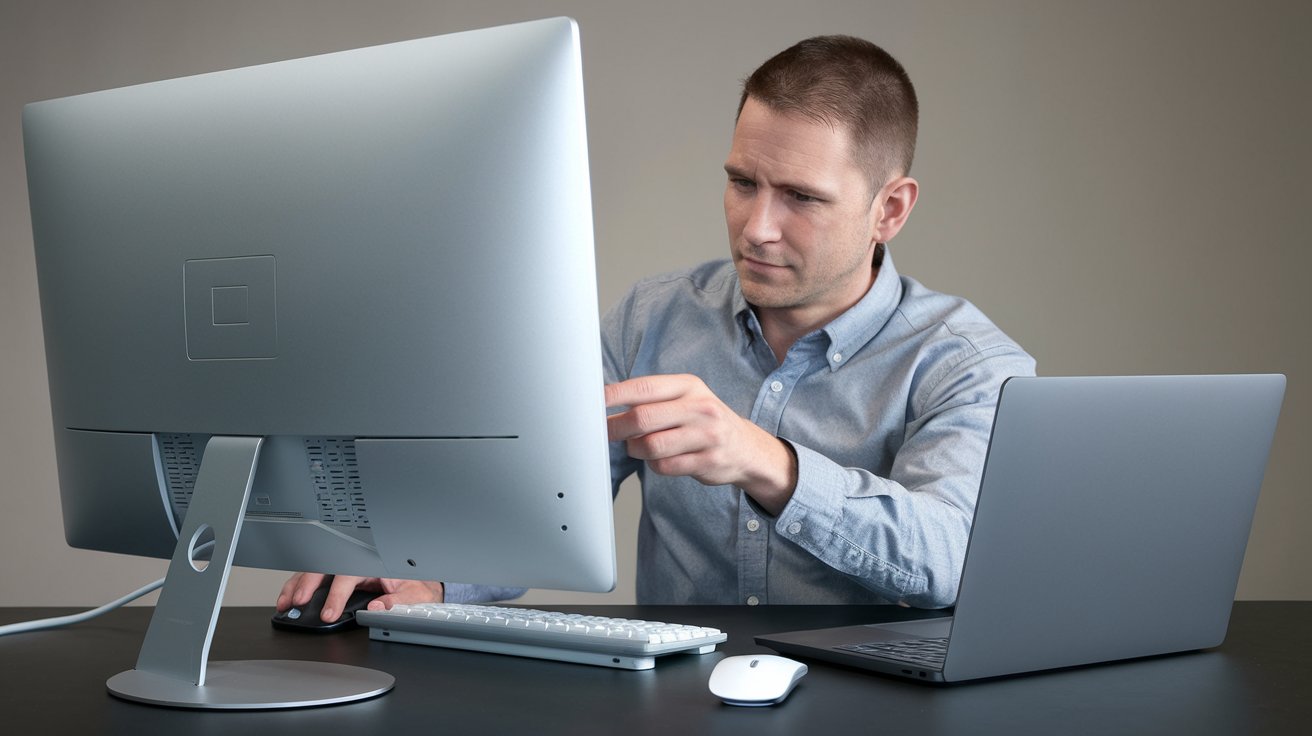
Een beeldscherm aansluiten op laptop verhoogt je productiviteit met maximaal 40% volgens onderzoek van Microsoft 2025. Of je nu werkt met een oude VGA-monitor of moderne 4K-schermen, deze complete gids toont alle methodes om een externe monitor aan je laptop te koppelen. Van USB-C docking stations tot HDMI-kabels – hier vind je de beste oplossing voor jouw setup.
Benodigde Kabels en Adapters voor Laptop Monitor Aansluiting
De juiste kabel kiezen voor laptop naar beeldscherm verbinding hangt af van de beschikbare poorten. Moderne laptops uit 2025-2026 hebben meestal USB-C Thunderbolt 4 poorten die 8K@60Hz ondersteunen. Oudere laptops beschikken vaak over HDMI 2.1, DisplayPort 1.4 of verouderde VGA-aansluitingen.
Voor optimale beeldkwaliteit bij monitor aansluiting zijn de meest gebruikte kabeltypes: USB-C naar USB-C (tot 8K), HDMI naar HDMI (tot 4K@120Hz), DisplayPort naar DisplayPort (tot 8K@60Hz), en USB-C naar HDMI adapters voor gemengde setups. In Nederland koop je deze kabels het beste bij MediaMarkt, Bol.com of Coolblue voor gegarandeerde kwaliteit.
HDMI Kabels voor Standaard Laptop Monitor Verbinding
Een HDMI kabel laptop naar beeldscherm is de meest universele oplossing met 95% compatibiliteit. HDMI 2.1 kabels ondersteunen 4K@120Hz en kosten gemiddeld €15-25 in Nederlandse winkels. Voor kantoorwerk volstaat HDMI 2.0 die 4K@60Hz ondersteunt en vanaf €8 verkrijgbaar is bij Kruidvat en Action.
USB-C en Thunderbolt Verbindingen
Met een USB-C kabel beeldscherm aansluiten laptop krijg je de hoogste prestaties op nieuwere apparaten. USB-C Thunderbolt 4 kabels leveren tot 100W opladen plus 8K videosignaal via één kabel. Deze all-in-one oplossing kost €25-40 maar elimineert kabelbeheer volledig voor moderne werkplekken.
Stap-voor-Stap Handleiding: Tweede Scherm Aansluiten op Laptop
Om een tweede scherm aansluiten op laptop succesvol uit te voeren, volg deze gedetailleerde stappen. Eerst schakel je beide apparaten uit voor veilige verbinding. Sluit vervolgens de gekozen kabel aan tussen laptop en monitor, waarbij je zorgt voor stevige verbindingen zonder forceren van connectoren.
Start daarna je laptop op en wacht tot het besturingssysteem volledig geladen is. Druk Windows-toets + P om het projectie menu voor beeldscherm delen laptop te openen. Selecteer ‘Uitbreiden’ voor dual-screen setup of ‘Dupliceren’ voor identieke weergave. Windows 11 detecteert automatisch de meeste monitoren binnen 10 seconden.
Windows Instellingen voor Dual Monitor Setup
Navigeer naar Instellingen > Systeem > Beeldscherm voor geavanceerde configuratie tweede monitor laptop. Hier stel je resolutie, oriëntatie en schaalfactor per scherm in. Voor Nederlandse gebruikers zijn populaire resoluties 1920×1080 (Full HD) en 2560×1440 (QHD) die optimaal werken met standaard laptops uit 2025.
MacBook Monitor Aansluiting Configureren
Voor MacBook gebruikers ga je naar Systeemvoorkeuren > Beeldschermen om Apple laptop extern scherm koppelen in te stellen. macOS Sonoma ondersteunt automatische HDR-detectie en kleurprofiel matching. Gebruik Command + F1 om snel te schakelen tussen mirror en extended desktop modi.
Oud Beeldscherm Aansluiten op Moderne Laptop
Een oud beeldscherm aansluiten op laptop vereist meestal adapters omdat legacy-poorten verdwijnen. VGA-monitoren van voor 2020 werken via USB-C naar VGA adapters die €12-18 kosten bij Nederlandse retailers. DVI-schermen hebben USB-C naar DVI adapters nodig voor ongeveer €15-20.
Voor beste compatibiliteit oude monitor nieuwe laptop investeer je in een universele docking station met meerdere uitgangen. M-TECK en Anker bieden docking stations met VGA, DVI, HDMI en DisplayPort uitgangen vanaf €60, waarmee je elke combinatie oud-nieuw kunt realiseren.
Docking Stations voor Meerdere Beeldschermen
Een USB-C docking station twee beeldschermen is ideaal voor thuiswerkers en professionals. Premium modellen zoals de Dell WD19TBS ondersteunen tot drie 4K-monitors simultaan via één USB-C verbinding. Deze kosten €180-250 maar vervangen alle separate adapters en kabels.
Voor budget-bewuste Nederlandse gebruikers bieden Compact USB-C naar 2x HDMI adapters vanaf €35 een goede balans. Deze dual monitor hub laptop oplossingen werken met alle moderne laptops en ondersteunen twee Full HD schermen tegelijkertijd zonder performance verlies.
Premium Docking Station Features
Geavanceerde laptop docking station meerdere monitoren bieden Ethernet, USB 3.0/4.0 poorten, SD-kaartlezers en 100W laptop opladen. Merken zoals CalDigit TS4 en Plugable TBT4 leveren enterprise-grade betrouwbaarheid voor €200-350 met 3 jaar garantie in Nederland.
Budget Vriendelijke Multi-Monitor Oplossingen
Voor goedkope tweede monitor laptop setup volstaan eenvoudige USB-C splitters vanaf €25. Deze basale adapters ondersteunen twee 1080p@60Hz schermen zonder extra features maar werken betrouwbaar voor kantoorapplicaties en webbrowsing.
Laptop Aansluiten op Monitor met Laptop Dicht
Om een laptop aansluiten op monitor laptop dicht te gebruiken, moet je eerst de slaapstand-instellingen aanpassen. In Windows 11 ga je naar Energiebeheer > Kiezen wat er gebeurt als de klep wordt gesloten en selecteer ‘Niets doen’. Dit voorkomt dat je laptop in slaapstand gaat bij gesloten deksel.
Voor optimale koeling bij gesloten laptop externe monitor gebruik investeer je in een laptop standaard met ventilatie. Deze kosten €15-30 bij Nederlandse retailers en verlagen de temperatuur met 5-10°C, wat de levensduur van interne componenten verlengt.
Merk-Specifieke Beeldscherm Aansluit Instructies
Verschillende laptop merken hebben unieke monitor aansluiting procedures per merk ontwikkeld. Dell laptops werken optimaal met Dell UltraSharp monitoren via USB-C met automatische kleurprofilering. HP laptops hebben vaak HP Display Center software voor geavanceerde multi-monitor management.
Voor Lenovo ThinkPad externe monitor setup gebruik je bij voorkeur Lenovo ThinkVision schermen die native ondersteuning bieden voor Lenovo’s Color Management. ASUS laptop gebruikers profiteren van ASUS ProArt Display software voor professionele kleurweergave en HDR-kalibratie.
Dell Laptop Monitor Aansluiting Optimalisatie
Een Dell beeldscherm aansluiten op laptop gebeurt best via Dell’s eigen USB-C monitoren met daisy-chaining mogelijkheden. Dell Display Manager software automatiseert venster management en biedt presets voor productiviteits-workflows die populair zijn in Nederlandse kantoren.
HP Monitor Laptop Verbinding Best Practices
Voor HP monitor aansluiten op laptop gebruik je HP Smart Buy programma voordelen met geïntegreerde warranty. HP E-series monitoren hebben built-in USB hubs die direct communiceren met HP laptops voor seamless device management en firmware updates.
Troubleshooting Beeldscherm Verbindingsproblemen
Veel voorkomende problemen beeldscherm laptop aansluiting zijn driver-gerelateerd of ontstaan door verkeerde instellingen. Als je scherm niet wordt gedetecteerd, update eerst je grafische drivers via Windows Update of de website van je GPU-fabrikant. 80% van connectiviteitsproblemen wordt hierdoor opgelost.
Voor geen beeld externe monitor laptop situaties controleer je alle kabelverbindingen en probeer verschillende ingangen op je monitor. Modern monitors hebben vaak meerdere HDMI en USB-C poorten – selecteer de juiste input via het monitor menu. Herstart beide apparaten als de verbinding instabiel blijft.
Optimale Resolutie en Refresh Rate Instellingen
Voor beste beeldkwaliteit laptop externe monitor match je de native resolutie van je scherm. 24-inch monitoren presteren optimaal op 1920×1080, terwijl 27-inch schermen 2560×1440 (QHD) aankunnen. 4K monitoren vereisen moderne laptops met dedicated grafische kaarten voor soepele prestaties.
De refresh rate instelling tweede scherm bepaalt de vloeiendheid van bewegende beelden. Voor kantoorwerk volstaat 60Hz, maar gamers en video-editors kiezen 120Hz of 144Hz monitoren. Nederlandse consumenten kopen steeds vaker 4K@144Hz monitoren voor €400-600 bij Coolblue en MediaMarkt.
Related video about beeldscherm aansluiten op laptop
This video complements the article information with a practical visual demonstration.
De meest gestelde vragen over beeldscherm aansluiten op laptop
Hoe beeldscherm aan laptop koppelen zonder kabel?
Draadloos een beeldscherm koppelen aan je laptop kan via Miracast (Windows) of AirPlay (Mac). Moderne smart TV’s en wireless displays ondersteunen deze protocollen. Activeer Miracast via Windows-toets + K en selecteer je draadloze scherm. De verbinding heeft wel 20-50ms latency, dus minder geschikt voor gaming of video-editing.
Welke kabel van laptop naar beeldscherm is het beste?
USB-C Thunderbolt 4 kabels bieden de beste prestaties met 8K@60Hz ondersteuning en 100W opladen via één kabel. Voor budget-setups volstaat een HDMI 2.1 kabel die 4K@120Hz ondersteunt voor €15-25. VGA-kabels zijn verouderd en beperkt tot 1080p zonder audio-overdracht.
Kan je een beeldscherm aansluiten via USB poorten?
Ja, moderne USB-C poorten ondersteunen DisplayPort Alt Mode waarmee je direct 4K-beeldschermen kunt aansluiten. Oudere USB-A poorten vereisen speciale USB naar HDMI adapters met ingebouwde processors, maar deze hebben lagere prestaties en meer input lag van 10-20ms.
Waarom detecteert mijn laptop de externe monitor niet?
Meest voorkomende oorzaken zijn verouderde grafische drivers, verkeerde input-selectie op de monitor, of defecte kabels. Update eerst je drivers via Windows Update, controleer alle kabelverbindingen en probeer een andere kabel. Forceer detectie via Windows-toets + P en selecteer ‘Detecteren’.
Hoeveel beeldschermen kan ik aansluiten op mijn laptop?
Dit hangt af van je grafische kaart en beschikbare poorten. Moderne laptops met Thunderbolt 4 ondersteunen tot 4x 4K monitors via daisy-chaining. Integrated graphics (Intel UHD, AMD Vega) beperken meestal tot 2-3 schermen, terwijl dedicated GPU’s (RTX, RX) tot 4-6 externe displays aankunnen.
Wat kost een goede docking station voor twee monitoren?
Budget USB-C docking stations voor twee 1080p monitoren kosten €35-60 bij Nederlandse retailers. Premium modellen met 4K ondersteuning, Ethernet, en 100W opladen kosten €120-200. Merk-specifieke stations (Dell, HP, Lenovo) zijn duurder (€180-300) maar bieden betere compatibiliteit en garantie.
| Verbindingstype | Maximale Resolutie | Geschatte Kosten Nederland |
|---|---|---|
| USB-C Thunderbolt 4 | 8K@60Hz + 100W opladen | €25-40 |
| HDMI 2.1 | 4K@120Hz | €15-25 |
| DisplayPort 1.4 | 8K@60Hz | €20-30 |
| USB-C Docking Station | Dual 4K@60Hz | €60-200 |
| VGA Adapter (legacy) | 1080p@60Hz | €12-18 |