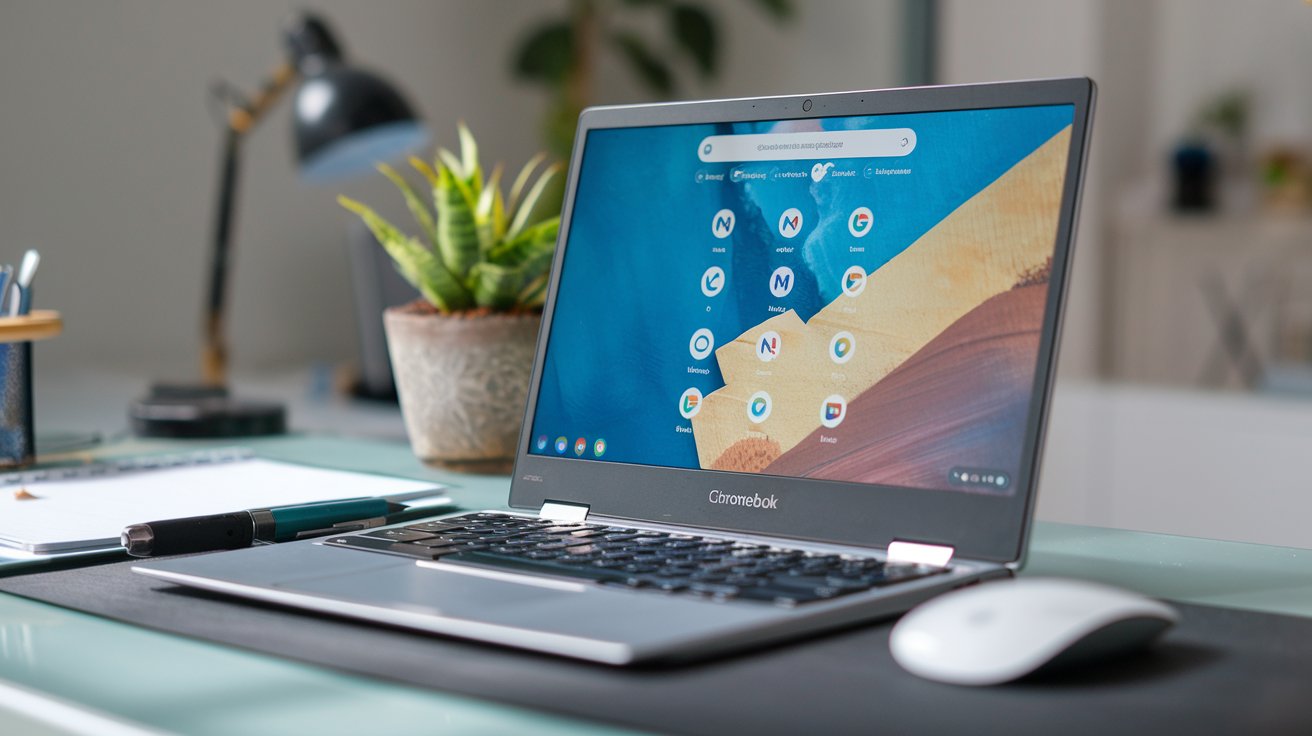
Een screenshot maken op je Chromebook is eenvoudiger dan je denkt. Met de juiste toetsencombinaties kun je binnen seconden een schermafbeelding maken van je hele scherm, een specifiek venster of een geselecteerd gebied. Deze complete gids toont je alle methoden om screenshots te maken op verschillende Chromebook merken zoals HP, Dell, Lenovo en Acer.
Standaard Screenshot Maken op Chromebook
De meest gebruikte methode om een screenshot op Chromebook te maken is via de toetsencombinatie Ctrl + F5 (of Ctrl + Vensters weergeven knop). Deze sneltoets werkt op alle Chromebook modellen en maakt een schermafbeelding van je complete scherm. Na het drukken van deze toetsen zie je een melding linksonder met de tekst ‘Screenshot opgenomen’ en wordt de afbeelding automatisch opgeslagen in je Downloads map.
Voor gebruikers die geen F5-toets hebben, gebruik je de Vensters weergeven knop (meestal de zesde toets van links) in combinatie met Ctrl. Deze knop heeft een rechthoekig icoontje met twee lijntjes en bevindt zich waar traditioneel de F5-toets zou staan.
Gedeeltelijke Screenshot Maken
Een gedeeltelijke screenshot is handig wanneer je alleen een specifiek gebied van je scherm wilt vastleggen. Gebruik hiervoor de toetsencombinatie Ctrl + Shift + F5 (of Ctrl + Shift + Vensters weergeven knop). Je cursor verandert in een kruisje waarmee je het gewenste gebied kunt selecteren door te klikken en te slepen.
Deze methode is populair onder Nederlandse studenten en professionals die specifieke delen van documenten, grafieken of websites willen delen zonder onnodige informatie. De selectie screenshot functie bespaart tijd bij het bewerken achteraf.
Selecteren met Precisie
Voor een nauwkeurige selectie kun je na het activeren van de gedeeltelijke screenshot modus de pijltjestoetsen gebruiken om de selectie pixel voor pixel aan te passen. Dit is vooral nuttig bij het vastleggen van kleine details of tekst die perfect leesbaar moet zijn.
Venster Screenshot
Om alleen een specifiek venster vast te leggen, druk je op Ctrl + Alt + F5 en klik je vervolgens op het gewenste venster. Deze venster screenshot methode is ideaal voor het documenteren van specifieke applicaties of het delen van browservensters zonder de volledige desktop zichtbaar te maken.
Screenshot Maken op Verschillende Chromebook Merken
Hoewel de basisprincipes hetzelfde zijn, kunnen er kleine verschillen zijn tussen Chromebook merken. Deze sectie behandelt de specifieke aspecten voor populaire merken in Nederland.
Screenshot Chromebook HP
Op HP Chromebooks vind je de Vensters weergeven knop meestal tussen de Alt en de Helderheid omhoog toets. HP modellen uit 2025-2026 hebben vaak een duidelijk zichtbaar screenshot icoontje op deze toets. De toetsencombinaties werken identiek aan andere merken: Ctrl + Vensters weergeven knop voor volledig scherm.
Screenshot Chromebook Dell en Lenovo
Dell en Lenovo Chromebooks hebben de Vensters weergeven knop op dezelfde positie, maar het design kan verschillen. Bij Dell modellen zie je vaak een rechthoek met lijntjes, terwijl Lenovo een meer gestileerd icoontje gebruikt. De functionaliteit blijft exact hetzelfde voor beide merken.
Screenshot Chromebook Acer
Acer Chromebooks zijn populair in Nederlandse scholen en hebben vaak een andere toetsindeling. De Vensters weergeven knop bevindt zich meestal op de F5 positie en heeft een duidelijk herkenbaar icoontje. Acer modellen reageren snel op screenshot commando’s dankzij geoptimaliseerde Chrome OS installaties.
Screenshots Beheren en Vinden
Na het maken van een screenshot wordt deze automatisch opgeslagen in de Downloads map met een bestandsnaam die de datum en tijd bevat. Je kunt je screenshots organiseren door ze te verplaatsen naar specifieke mappen in je Google Drive of lokale opslag.
De Bestanden app toont al je screenshots in chronologische volgorde. Voor betere organisatie kun je mappen aanmaken zoals ‘Screenshots Werk’, ‘Screenshots Studie’ of ‘Screenshots Privé’ om overzicht te behouden bij veel schermafbeeldingen.
Geavanceerde Screenshot Opties
Chrome OS biedt sinds 2025 uitgebreide screenshot mogelijkheden via het nieuwe Screenshot en Screenrecord paneel. Je kunt dit paneel openen via Instellingen > Apparaat > Weergave of door op Shift + Ctrl + Vensters weergeven knop te drukken.
Knipprogramma Chromebook
Het ingebouwde knipprogramma op Chromebook biedt extra functionaliteiten zoals het toevoegen van pijlen, tekst en markeringen direct na het maken van een screenshot. Deze tool is vergelijkbaar met Windows Snipping Tool maar geïntegreerd in Chrome OS.
Automatische Cloud Opslag
Screenshots kunnen automatisch worden gesynchroniseerd met Google Photos als je deze optie inschakelt in de instellingen. Dit zorgt ervoor dat je screenshots toegankelijk zijn op al je apparaten en veilig worden bewaard in de cloud.
Schermopname op Chromebook
Naast screenshots kun je ook schermopnames maken op je Chromebook. Gebruik Ctrl + Shift + F5 en selecteer de opname-optie in plaats van screenshot. Je kunt kiezen tussen het opnemen van het volledige scherm, een specifiek venster of een geselecteerd gebied.
Schermopnames worden opgeslagen als MP4-bestanden en zijn perfect voor het maken van tutorials, presentaties of het vastleggen van problemen voor technische ondersteuning. De maximale opnameduur is 5 minuten per sessie.
Problemen Oplossen bij Screenshots
Als de standaard screenshot sneltoetsen niet werken, controleer dan of je toetsenbord niet op een speciale functiestand staat. Sommige Chromebooks hebben een Fn-vergrendeling die de functietoetsen beïnvloedt.
Bij problemen met opslaan controleer je de beschikbare opslagruimte en of je schrijfrechten hebt voor de Downloads map. Screenshots nemen ongeveer 200-500 KB ruimte in beslag, afhankelijk van de schermresolutie en inhoud.
Tips voor Betere Screenshots
Voor professionele screenshots zorg je ervoor dat je scherm schoon is en stel je de helderheid in op ongeveer 70-80%. Dit zorgt voor optimale leesbaarheid en kleurweergave in je schermafbeeldingen.
Sluit onnodige tabbladen en applicaties voor het maken van screenshots om afleiding te voorkomen. Gebruik de incognitomodus van Chrome als je geen persoonlijke informatie in bookmarks of geschiedenis wilt tonen in je browser screenshots.
Related video about hoe maak je een screenshot op chromebook
This video complements the article information with a practical visual demonstration.
De meest gestelde vragen over hoe maak je een screenshot op chromebook
Hoe maak ik een screenshot met mijn Chromebook?
Druk op Ctrl + F5 (of Ctrl + Vensters weergeven knop) voor een volledige screenshot. Voor een gedeeltelijke screenshot gebruik je Ctrl + Shift + F5. De screenshot wordt automatisch opgeslagen in je Downloads map.
Wat is de sneltoets voor een screenshot op een Chromebook?
De hoofdsneltoets is Ctrl + F5 of Ctrl + Vensters weergeven knop voor het hele scherm. Voor selecties gebruik je Ctrl + Shift + F5, en voor vensters Ctrl + Alt + F5.
Waar worden screenshots opgeslagen op Chromebook?
Screenshots worden automatisch opgeslagen in de Downloads map van je Chromebook. Je kunt ze vinden via de Bestanden app of door Ctrl + O te drukken en naar Downloads te navigeren.
Werken screenshot sneltoetsen anders op HP, Dell of Lenovo Chromebooks?
Nee, alle Chromebook merken gebruiken dezelfde sneltoetsen. Het enige verschil is de positie en het ontwerp van de Vensters weergeven knop, maar de functionaliteit blijft identiek.
Kan ik screenshots bewerken op mijn Chromebook?
Ja, Chrome OS heeft een ingebouwde editor die automatisch opent na het maken van een screenshot. Je kunt tekst, pijlen, vormen en markeringen toevoegen voordat je de afbeelding opslaat.
Hoe maak ik een schermopname in plaats van een screenshot?
Gebruik Ctrl + Shift + F5 en selecteer de opname-optie in plaats van screenshot. Je kunt tot 5 minuten opnemen van je scherm, een venster of een geselecteerd gebied.
| Screenshot Type | Sneltoets Combinatie | Gebruik |
|---|---|---|
| Volledig scherm | Ctrl + F5 | Complete desktop vastleggen |
| Gedeeltelijke selectie | Ctrl + Shift + F5 | Specifiek gebied selecteren |
| Enkel venster | Ctrl + Alt + F5 | Individuele applicatie |
| Schermopname | Ctrl + Shift + F5 + opname | Video van schermactiviteit |