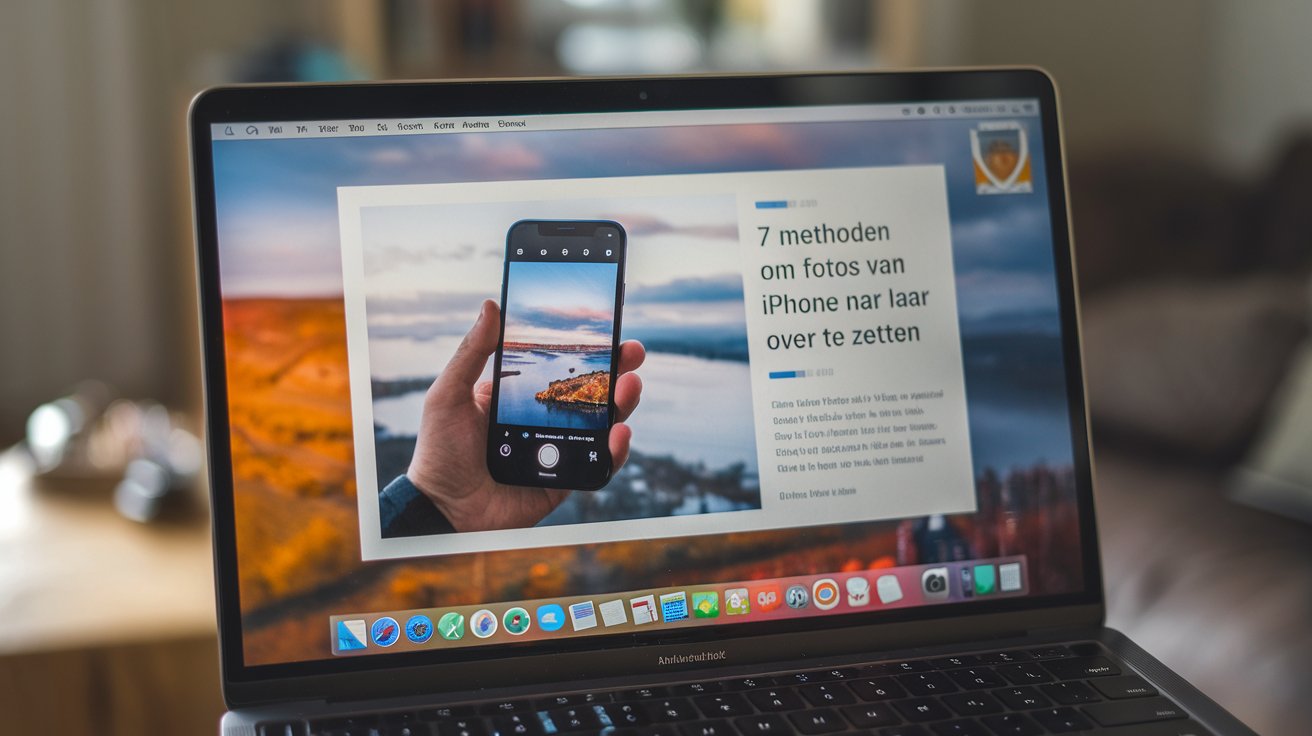
Het overzetten van foto’s van je iPhone naar laptop is een essentiële vaardigheid in 2025. Of je nu een Windows-laptop of MacBook gebruikt, er zijn meerdere betrouwbare methoden om je kostbare herinneringen veilig over te brengen. In Nederland gebruiken meer dan 4,2 miljoen mensen een iPhone, en velen worstelen nog steeds met het efficiënt overzetten van foto’s naar hun computer.
Foto’s overzetten via USB-kabel naar Windows laptop
De meest directe methode om foto’s van iPhone naar laptop over te zetten is via een USB-kabel. Voor Windows-gebruikers in Nederland is dit vaak de eerste keuze vanwege de snelheid en betrouwbaarheid. Sluit je iPhone aan op je laptop met de originele Lightning-naar-USB kabel en ontgrendel je telefoon. Windows zal je iPhone herkennen als een camera-apparaat.
Open Verkenner en navigeer naar ‘Deze pc’, waar je je iPhone als een extern apparaat zult zien. Dubbelklik op het iPhone-icoon en navigeer naar de map ‘Internal Storage’ gevolgd door ‘DCIM’. Hier vind je alle mappen met je foto’s. Selecteer de gewenste foto’s en kopieer ze naar je gewenste locatie op de laptop. Deze methode werkt uitstekend voor het overzetten van grote hoeveelheden foto’s in één keer.
iCloud gebruiken voor automatische foto-synchronisatie
iCloud biedt een naadloze oplossing voor het automatisch synchroniseren van foto’s tussen je iPhone en laptop. In 2025 krijgt elke Apple ID 5GB gratis opslagruimte, maar Nederlandse gebruikers kunnen upgraden naar 50GB voor €0,99 per maand. Activeer iCloud Foto’s in je iPhone-instellingen onder ‘Foto’s’ en schakel ‘iCloud Foto’s’ in.
Voor Windows-laptops download je de iCloud voor Windows-app van de Microsoft Store. Na installatie log je in met je Apple ID en selecteer je ‘Foto’s’. Je foto’s worden automatisch gedownload naar de map ‘iCloud Foto’s’ in je Afbeeldingen-map. Voor Mac-gebruikers is het proces nog eenvoudiger: ga naar Systeeminstellingen > Apple ID > iCloud en schakel Foto’s in. Je iPhone foto’s verschijnen automatisch in de Foto’s-app op je MacBook.
AirDrop voor draadloze overdracht naar MacBook
AirDrop is exclusief beschikbaar voor Mac-gebruikers en biedt de snelste draadloze methode om foto’s van iPhone naar MacBook over te zetten. Zorg ervoor dat zowel je iPhone als MacBook Bluetooth en Wi-Fi ingeschakeld hebben. Op je iPhone swipe je omhoog voor het Bedieningspaneel en houd je het netwerkgedeelte ingedrukt om AirDrop te activeren.
Selecteer ‘Alleen contacten’ of ‘Iedereen’ op beide apparaten. Open de Foto’s-app op je iPhone, selecteer de gewenste foto’s, tik op het deel-icoon en kies je MacBook uit de AirDrop-opties. Je foto’s worden binnen seconden overgebracht naar de Downloads-map van je MacBook. Deze methode is ideaal voor het snel delen van enkele foto’s zonder kabels te gebruiken.
Foto’s app gebruiken op Windows laptop
Windows 11 en Windows 10 hebben een ingebouwde Foto’s-app die het importeren van iPhone foto’s vereenvoudigt. Sluit je iPhone aan via USB en open de Foto’s-app vanuit het Startmenu. Klik op ‘Importeren’ in de rechterbovenhoek en selecteer ‘Van een USB-apparaat’. De app detecteert automatisch je iPhone en toont alle beschikbare foto’s.
Je kunt kiezen welke foto’s je wilt importeren door ze aan te vinken. De Foto’s-app organiseert je geïmporteerde foto’s automatisch op datum en maakt back-ups in de standaard Afbeeldingen-map. Deze methode is bijzonder geschikt voor Nederlandse gebruikers die een georganiseerde fotocollectie willen behouden op hun Windows-laptop.
Google Photos voor cross-platform synchronisatie
Google Photos biedt 15GB gratis opslag en is een uitstekende oplossing voor cross-platform foto-synchronisatie. Download de Google Photos-app op je iPhone en maak een Google-account aan. Schakel automatische back-up in en je foto’s worden geüpload naar de cloud. Op je laptop ga je naar photos.google.com en log je in met hetzelfde account.
Je kunt individuele foto’s downloaden of complete albums tegelijk. Voor Nederlandse gebruikers is dit bijzonder handig omdat Google Photos werkt op alle platforms – Windows, Mac, Android en iOS. De gratis versie biedt voldoende ruimte voor gemiddeld gebruik, en betaalde plannen starten vanaf €1,99 per maand voor 100GB.
OneDrive integratie voor Microsoft-gebruikers
Microsoft OneDrive is naadloos geïntegreerd in Windows en biedt 5GB gratis opslag voor het overzetten van iPhone foto’s. Download de OneDrive-app op je iPhone en schakel Camera Upload in. Je foto’s worden automatisch geüpload naar je OneDrive-account. Op je Windows-laptop zijn deze foto’s direct toegankelijk via de OneDrive-map in Verkenner.
Voor Nederlandse bedrijfsgebruikers is OneDrive bijzonder aantrekkelijk omdat het onderdeel is van Microsoft 365-abonnementen. Je krijgt dan 1TB opslagruimte en geavanceerde beveiligingsopties. De automatische synchronisatie zorgt ervoor dat je nieuwste iPhone-foto’s altijd beschikbaar zijn op je laptop zonder handmatige interventie.
Problemen oplossen bij foto-overdracht
Veel Nederlandse iPhone-gebruikers ervaren soms problemen bij het overzetten van foto’s naar hun laptop. Het meest voorkomende probleem is dat Windows de iPhone niet herkent. Controleer eerst of je de nieuwste versie van iTunes hebt geïnstalleerd, zelfs als je iTunes niet gebruikt voor muziek. iTunes installeert namelijk de benodigde drivers voor iPhone-herkenning.
Als je iPhone nog steeds niet wordt herkend, probeer dan een andere USB-poort of een andere kabel. Originele Apple-kabels werken het meest betrouwbaar. Zorg er ook voor dat je iPhone ontgrendeld is en dat je ‘Vertrouw deze computer’ hebt geaccepteerd wanneer deze melding verschijnt. Voor HEIC-bestandsformaat problemen op Windows, schakel je ‘Meest compatibel’ in onder iPhone Instellingen > Camera > Formaten om automatisch JPEG-bestanden te creëren.
Bestandsformaten en opslagbeheer
iPhones maken sinds iOS 11 gebruik van HEIC-bestanden voor foto’s en HEVC voor video’s. Deze formaten bieden betere compressie en kwaliteit maar kunnen compatibiliteitsproblemen veroorzaken op Windows-laptops. Nederlandse gebruikers kunnen dit oplossen door HEIF Image Extensions en HEVC Video Extensions te installeren vanuit de Microsoft Store.
Voor optimaal opslagbeheer is het verstandig om regelmatig je iPhone-foto’s over te zetten naar je laptop. Een gemiddelde iPhone-gebruiker in Nederland maakt ongeveer 2.500 foto’s per jaar. Bij een gemiddelde bestandsgrootte van 3MB per foto betekent dit ongeveer 7,5GB aan foto’s per jaar. Door regelmatig over te zetten naar je laptop voorkom je dat je iPhone-opslag vol raakt en kun je een systematische back-up strategie ontwikkelen.
Related video about fotos overzetten van iphone naar laptop
This video complements the article information with a practical visual demonstration.
Veelgestelde vragen
Hoe kan ik foto’s van mijn iPhone op computer zetten?
Je kunt foto’s van iPhone naar computer overzetten via USB-kabel door je iPhone aan te sluiten en via Verkenner naar de DCIM-map te navigeren. Alternatief kun je iCloud, Google Photos of de Windows Foto’s-app gebruiken voor automatische synchronisatie.
Hoe krijg je foto’s van je telefoon op je laptop?
Voor iPhone naar laptop gebruik je een Lightning-USB kabel, open Verkenner, ga naar ‘Deze pc’ en vind je iPhone onder apparaten. Navigeer naar Internal Storage > DCIM om alle foto’s te vinden. Selecteer en kopieer naar gewenste locatie.
Waarom kan ik foto’s niet overzetten van iPhone naar pc?
Veelvoorkomende oorzaken zijn ontbrekende iTunes-drivers, defecte USB-kabel, vergrendelde iPhone of niet geaccepteerde computervertrouwing. Installeer iTunes, gebruik originele kabel, ontgrendel iPhone en accepteer ‘Vertrouw deze computer’ melding.
Hoe kan ik foto’s van mijn iPhone op USB zetten?
Sluit eerst je iPhone aan op laptop via USB-kabel, open Verkenner en kopieer foto’s van iPhone naar een tijdelijke map. Sluit vervolgens je USB-stick aan en kopieer de foto’s van laptop naar USB-stick. Direct van iPhone naar USB-stick is niet mogelijk.
Welke methode is het snelst voor foto-overdracht?
USB-kabel is het snelst voor grote hoeveelheden foto’s (tot 480 Mbps voor USB 3.0). AirDrop is snelst voor enkele foto’s tussen Apple-apparaten. iCloud en cloud-diensten zijn het handigst voor automatische synchronisatie maar afhankelijk van internetsnelheid.
Kan ik foto’s automatisch van iPhone naar laptop overzetten?
Ja, via iCloud Foto’s voor automatische synchronisatie, Google Photos voor cross-platform oplossing, of OneDrive voor Microsoft-gebruikers. Deze diensten uploaden nieuwe foto’s automatisch naar cloud en synchroniseren met je laptop.
| Methode | Snelheid | Voordeel |
|---|---|---|
| USB-kabel | Zeer snel | Directe overdracht, geen internet vereist |
| iCloud | Gemiddeld | Automatische synchronisatie, cross-device |
| AirDrop | Snel | Draadloos, alleen Apple-apparaten |
| Google Photos | Gemiddeld | Gratis 15GB, alle platforms |