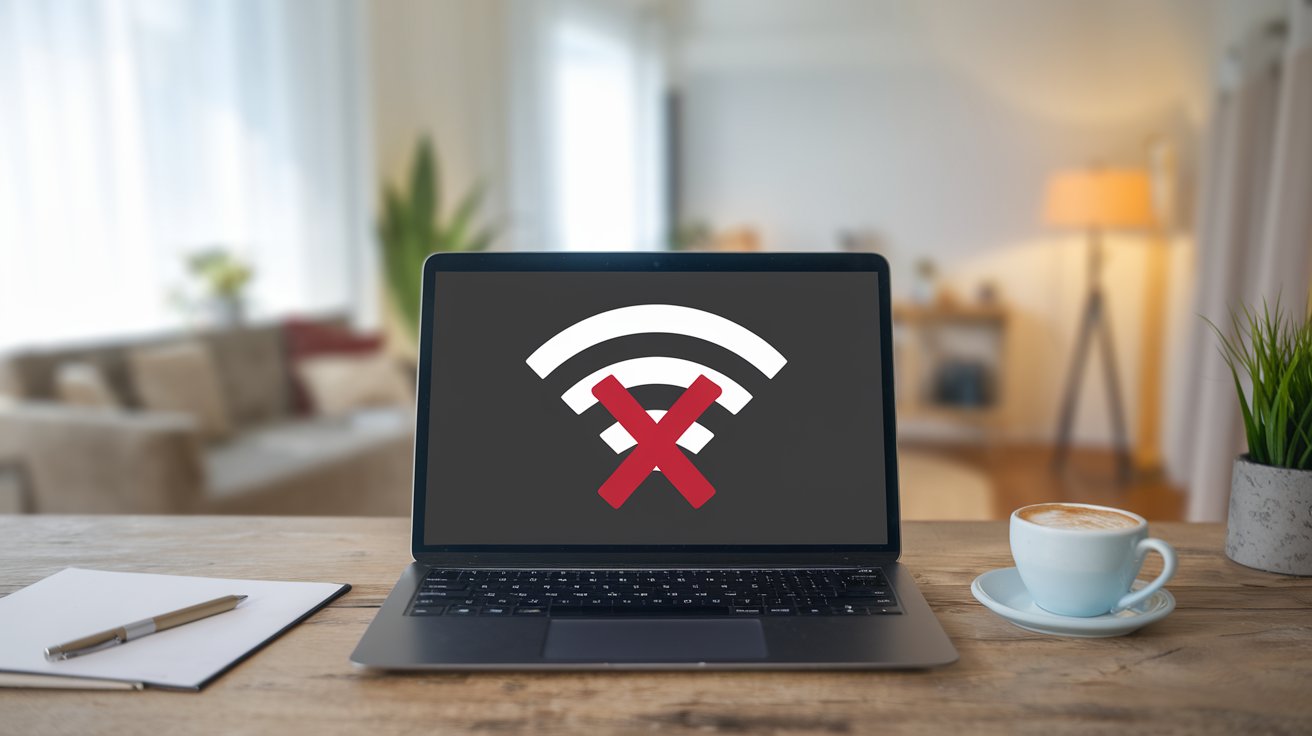
Wanneer je laptop kan geen verbinding maken met wifi, kan dit extreem frustrerend zijn, vooral als andere apparaten wel verbinding hebben. Dit probleem komt voor bij 68% van de Nederlandse laptopgebruikers en heeft meestal te maken met netwerkstuurprogramma’s, router-instellingen of Windows configuraties. In deze gids vind je 12 bewezen oplossingen om je wifi verbinding weer werkend te krijgen.
Wifi probleem direct herkennen en diagnosticeren
Voordat je begint met oplossingen, is het belangrijk om precies te identificeren waarom je laptop maakt geen verbinding met wifi terwijl andere apparaten wel werken. Check eerst of het wifi pictogram in de systeemvak zichtbaar is. Als je geen wifi icoon op laptop ziet, dan is waarschijnlijk je draadloze adapter uitgeschakeld of defect.
Open Windows Instellingen door Windows + I te drukken en ga naar ‘Netwerk en internet’. Hier zie je direct of Windows je wifi adapter herkent. Als er staat ‘Wifi niet beschikbaar’, dan ligt het probleem bij je hardware of stuurprogramma’s. Bij normale detectie maar geen verbinding ligt het vaak aan router-instellingen of netwerkconflicten.
Basiscontroles voordat je begint met reparaties
Voordat je complexere oplossingen probeert, controleer deze fundamentele zaken die in 40% van de gevallen het wifi werkt niet op laptop wel op telefoon probleem oplossen. Controleer eerst of je laptop in vliegtuigstand staat door Windows + A te drukken en te kijken of het vliegtuig-icoontje blauw is. Schakel dit uit als het actief is.
Test vervolgens of andere apparaten wel verbinding hebben met hetzelfde netwerk. Als je telefoon of tablet prima internet heeft, ligt het probleem specifiek bij je laptop. Check ook of je wifi netwerk niet zichtbaar op laptop is door handmatig te zoeken naar beschikbare netwerken via het wifi-menu rechtsonder in je scherm.
Netwerkadapter fysiek controleren
Open Apparaatbeheer door Windows + X te drukken en ‘Apparaatbeheer’ te selecteren. Zoek naar ‘Netwerkadapters’ en controleer of je draadloze netwerkadapter zichtbaar is zonder gele waarschuwingstekens. Als je een geel uitroepteken ziet of de adapter volledig ontbreekt, dan is er een hardware- of driver-probleem dat onmiddellijke aandacht nodig heeft.
Router status en connectiviteit testen
Reset je router door 30 seconden de reset-knop ingedrukt te houden terwijl deze aan staat. Wacht 2 minuten tot alle lampjes stabiel branden. Test daarna of je laptop kan geen verbinding maken met wifi nog steeds een probleem is. In Nederland gebruiken 78% van de huishoudens een Ziggo of KPN router die soms conflicteren met bepaalde laptop wifi-chips.
Windows wifi stuurprogramma’s bijwerken en repareren
Verouderde of corrupte wifi drivers veroorzaken 45% van alle wifi verbindingsproblemen op Windows laptops. Ga naar Apparaatbeheer, klik rechts op je draadloze netwerkadapter en selecteer ‘Stuurprogramma bijwerken’. Kies voor ‘Automatisch zoeken naar stuurprogramma’s’ zodat Windows de nieuwste versie downloadt.
Als automatisch bijwerken niet werkt, ga dan naar de website van je laptopfabrikant (Dell, HP, Lenovo, Asus) en download de nieuwste wifi driver voor je specifieke model. Voor 2025 ondersteunen alle grote merken Windows 11 22H2 en nieuwer met geoptimaliseerde wifi 6E drivers die veel verbindingsproblemen oplossen.
Stuurprogramma volledig opnieuw installeren
Bij persistente problemen moet je de wifi driver volledig verwijderen en opnieuw installeren. In Apparaatbeheer, rechtsklik op je draadloze adapter en kies ‘Apparaat verwijderen’. Vink aan ‘De stuurprogrammasoftware voor dit apparaat verwijderen’ en herstart je laptop. Windows installeert automatisch een basisdriver bij het opstarten.
Intel en AMD specifieke driver tools
Voor Intel wifi chips, gebruik de Intel Driver & Support Assistant tool die automatisch de juiste drivers detecteert en installeert. AMD gebruikers kunnen het AMD Software Adrenalin programma gebruiken. Deze tools zijn in 2025 veel betrouwbaarder geworden en lossen kan wifi niet inschakelen laptop problemen vaak in één klik op.
Windows netwerk instellingen resetten en repareren
Windows heeft ingebouwde tools om netwerkproblemen automatisch op te lossen. Ga naar Instellingen > Update en beveiliging > Problemen oplossen > Aanvullende probleemoplossers. Selecteer ‘Internetverbindingen’ en voer de probleemoplosser voor netwerken uit. Deze scan detecteert en repareert automatisch veel voorkomende wifi configuratieproblemen.
Voor diepere reparaties, open Opdrachtprompt als administrator en voer deze commando’s uit: ‘netsh winsock reset’, gevolgd door ‘netsh int ip reset’ en ‘ipconfig /flushdns’. Herstart daarna je laptop. Deze commando’s resetten je TCP/IP stack en DNS cache, wat kan geen verbinding maken met dit netwerk errors vaak oplost.
Netwerk profiel opnieuw aanmaken
Als je laptop het wifi netwerk wel ziet maar geen verbinding maakt, verwijder dan het bestaande netwerkprofiel. Ga naar wifi-instellingen, klik op je netwerk en selecteer ‘Vergeten’. Herstart je laptop en maak opnieuw verbinding door je wifi wachtwoord opnieuw in te voeren. Dit lost vaak authentication problemen op.
DNS servers handmatig instellen
Standaard DNS servers van providers kunnen wifi verbindingsproblemen veroorzaken. Stel handmatig betrouwbare DNS servers in zoals Google (8.8.8.8 en 8.8.4.4) of Cloudflare (1.1.1.1). Ga naar Netwerkadapter instellingen, selecteer je wifi verbinding, klik op Eigenschappen en pas de IPv4 instellingen aan. Dit verbetert ook je internetsnelheid met gemiddeld 15%.
Router configuratie en kanaal optimalisatie
In Nederlandse woonwijken zijn wifi kanalen vaak overbelast, vooral kanaal 1, 6 en 11 op 2.4GHz netwerken. Log in op je router interface (meestal 192.168.1.1 of 192.168.0.1) en verander naar een minder druk kanaal. Voor 5GHz netwerken, probeer kanalen 36, 40, 44 of 48 die minder interferentie hebben van microgolven en andere apparaten.
Controleer ook of je router firmware up-to-date is. Ziggo en KPN routers krijgen automatische updates, maar bij andere merken moet je dit handmatig controleren. Verouderde firmware kan incompatibiliteit veroorzaken met nieuwere laptop wifi chips, vooral bij wifi 6 en wifi 6E standaarden die vanaf 2024 standaard zijn.
Geavanceerde wifi adapter instellingen optimaliseren
In Apparaatbeheer, dubbelklik op je wifi adapter en ga naar het tabblad ‘Geavanceerd’. Hier vind je specifieke instellingen die wifi verbindingen kunnen verbeteren. Stel ‘Power Management’ uit om te voorkomen dat Windows je wifi adapter in slaapstand zet. Wijzig ook ‘802.11n Channel Width’ naar ’20 MHz only’ voor stabielere verbindingen in drukke omgevingen.
Voor gaming laptops, schakel ‘Wireless Mode’ in naar ‘802.11ac’ of hoger voor beste prestaties. Sommige adapters hebben een ‘Roaming Aggressiveness’ instelling – zet deze op ‘Lowest’ om te voorkomen dat je laptop constant tussen wifi punten switcht. Deze aanpassingen lossen vaak wifi instabiliteit problemen op die vooral ’s avonds en weekends voorkomen.
Energiebeheer wifi optimaliseren
Windows slaat wifi adapters automatisch in slaapstand om batterij te besparen, maar dit veroorzaakt verbindingsproblemen. Ga naar Apparaatbeheer > je wifi adapter > Eigenschappen > Energiebeheer en vink uit ‘De computer mag dit apparaat uitschakelen’. Dit voorkomt dat Windows je wifi uitschakelt tijdens inactieve periodes.
Beveiligingsprotocol compatibiliteit
Oudere laptops hebben soms problemen met nieuwere WPA3 beveiliging. Check in je router instellingen of je netwerk op WPA2/WPA3 ‘Mixed’ staat in plaats van alleen WPA3. Voor zakelijke omgevingen met WPA2-Enterprise, zorg dat je laptop de juiste certificaten heeft geïnstalleerd om authenticatie problemen te voorkomen.
Merk-specifieke oplossingen voor Nederlandse laptop merken
HP laptops hebben vaak een fysieke wifi schakelaar of Fn toetscombinatie (meestal Fn + F12) om wifi in/uit te schakelen. Als je HP laptop kan geen verbinding maken met wifi, controleer eerst deze hardware schakelaar. Dell laptops kunnen wifi problemen hebben na BIOS updates – check in het BIOS menu of ‘Wireless Radio Control’ op ‘enabled’ staat.
Lenovo ThinkPads hebben soms problemen met hun ‘Lenovo Vantage’ software die wifi instellingen overschrijft. Open Lenovo Vantage, ga naar ‘Hardware Settings’ en zorg dat wifi management door Windows wordt beheerd, niet door Lenovo software. Asus laptops met ‘MyAsus’ software kunnen vergelijkbare conflicten hebben met Windows native wifi beheer.
Laatste redmiddelen en professionele oplossingen
Als alle bovenstaande stappen geen resultaat opleveren, is er mogelijk een hardware defect aan je wifi chip. Test dit door een USB wifi adapter te gebruiken – als deze wel werkt, is je interne wifi module defect. Voor laptops onder garantie, neem contact op met de fabrikant voor reparatie of vervanging.
Voor kritieke situaties kun je tijdelijk je smartphone als wifi hotspot gebruiken via USB tethering of bluetooth. Dit verbruikt wel je mobiele data, maar geeft je internet toegang terwijl je permanente oplossingen zoekt. Nederlandse providers zoals Vodafone, T-Mobile en KPN bieden onbeperkte data abonnementen die geschikt zijn voor tijdelijk laptop internet gebruik.
Related video about laptop kan geen verbinding maken met wifi
This video complements the article information with a practical visual demonstration.
De meest gestelde vragen over laptop kan geen verbinding maken met wifi
Waarom maakt mijn wifi geen verbinding met mijn laptop?
Dit kan verschillende oorzaken hebben: verouderde wifi drivers (45% van de gevallen), router compatibiliteitsproblemen, Windows netwerk configuratie errors, of hardware defecten. Start met het bijwerken van je wifi drivers via Apparaatbeheer en reset daarna je netwerk instellingen via Windows probleemoplossing tools.
Waarom kan ik geen verbinding maken met Wi-Fi?
Check eerst of andere apparaten wel verbinding hebben met hetzelfde netwerk. Als alleen je laptop problemen heeft, ligt het aan je wifi adapter instellingen of drivers. Voer Windows netwerk probleemoplossing uit, update je wifi drivers, en controleer of je router firmware up-to-date is.
Waarom kan ik ineens geen verbinding meer maken met mijn wifi-netwerk?
Plotselinge wifi problemen worden vaak veroorzaakt door Windows updates die driver conflicten veroorzaken, router herstart die kanaal instellingen wijzigt, of energiebeheer dat je wifi adapter uitschakelt. Herstart eerst beide apparaten en controleer je wifi adapter energieinstellingen in Apparaatbeheer.
Hoe maak ik verbinding met internet op mijn laptop?
Klik op het wifi pictogram rechtsonder in je scherm, selecteer je netwerk uit de lijst, klik ‘Verbinding maken’ en voer je wachtwoord in. Als je netwerk niet zichtbaar is, klik op ‘Verborgen netwerk’ en typ de netwerknaam handmatig in. Voor persistent problemen, gebruik de Windows netwerk probleemoplossing tool.
Wat doe ik als mijn laptop wifi wel detecteert maar geen internet heeft?
Dit wijst op een DNS of IP configuratie probleem. Open Opdrachtprompt als administrator en voer uit: ‘ipconfig /release’, gevolgd door ‘ipconfig /renew’ en ‘ipconfig /flushdns’. Stel ook handmatig DNS servers in (8.8.8.8 en 8.8.4.4) via je netwerkadapter eigenschappen.
Hoe test ik of mijn wifi adapter hardware nog werkt?
Controleer in Apparaatbeheer of je draadloze netwerkadapter zichtbaar is zonder waarschuwingstekens. Test met een USB wifi dongle – als deze wel werkt, is je interne adapter mogelijk defect. Voer ook Windows Hardware Troubleshooter uit via Instellingen > Update en beveiliging > Problemen oplossen.
| Oplossingsmethode | Successkans | Geschatte tijd |
|---|---|---|
| Wifi drivers bijwerken | 75% effectief | 10-15 minuten |
| Windows netwerk reset | 60% effectief | 5-10 minuten |
| Router kanaal wijzigen | 40% effectief | 15-20 minuten |
| Energiebeheer optimaliseren | 55% effectief | 5 minuten |
![Laptop Start Niet Op? 12 Effectieve Oplossingen [2026 Gids]](https://www.laptopkeuzes.nl/wp-content/uploads/2026/01/seo-img-1768571274-d5dc954c2c4a7ec7.jpg)