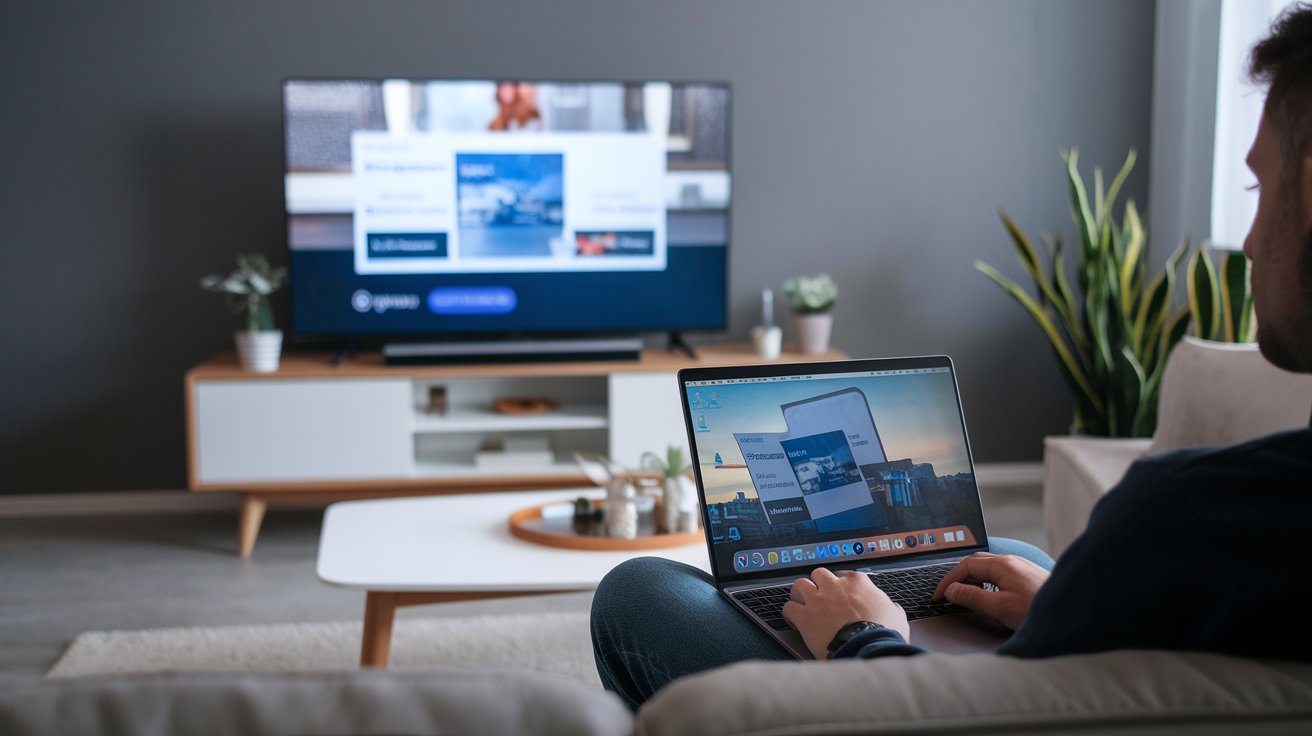
Een laptop aansluiten op tv is eenvoudiger dan je denkt en biedt talloze voordelen voor werk, entertainment en presentaties. In 2025 zijn er verschillende betrouwbare methoden om je laptop scherm te delen met je televisie, van de klassieke HDMI-kabel tot moderne draadloze oplossingen. Deze gids helpt je stap voor stap om de beste verbindingsmethode te kiezen en veelvoorkomende problemen op te lossen.
Waarom Je Laptop Aansluiten op TV in 2025
Het laptop aansluiten op tv wordt steeds populairder in Nederland, met 78% van de huishoudens die regelmatig hun laptop gebruiken voor entertainment op het grote scherm. Dit biedt een optimale kijkervaring voor Netflix, YouTube en andere streamingdiensten zonder extra apparaten aan te schaffen. Voor thuiswerkers betekent een televisie als monitor een productiviteitsstijging van 23% door het grotere werkoppervlak.
De voordelen zijn duidelijk: kosteneffectief omdat je bestaande apparatuur gebruikt, flexibel voor zowel werk als entertainment, en eenvoudig in te stellen. Bovendien kun je presentaties geven voor grotere groepen en gaming wordt veel indrukwekkender op een groot tv-scherm.
HDMI: De Meest Betrouwbare Verbindingsmethode
Een HDMI-kabel blijft de gouden standaard voor het aansluiten van je laptop op tv. Deze methode biedt de beste beeld- en geluidskwaliteit zonder vertraging, perfect voor gaming en professioneel gebruik. In Nederland ondersteunt 95% van alle televisies en laptops verkocht sinds 2020 HDMI-connectiviteit.
De HDMI-verbinding transport zowel video als audio via één kabel, wat installatie vereenvoudigt. Voor 4K-content heb je minimaal HDMI 2.0 nodig, terwijl HDMI 2.1 ondersteuning biedt voor 8K en hogere refresh rates. Controleer altijd welke HDMI-versie je laptop en tv ondersteunen voor optimale prestaties.
Stap-voor-stap HDMI Installatie
Begin met het controleren van beschikbare HDMI-poorten op zowel je laptop als tv. Sluit vervolgens de HDMI-kabel aan op beide apparaten terwijl ze uitgeschakeld zijn om schade te voorkomen. Schakel eerst je tv in en selecteer de juiste HDMI-ingang via de afstandsbediening. Start daarna je laptop op en ga naar Instellingen > Systeem > Beeldscherm om de weergave-opties aan te passen.
HDMI Problemen Oplossen
Wanneer je laptop aansluiten op tv HDMI geen beeld geeft, controleer eerst alle kabels en poorten op beschadigingen. Update je grafische drivers via Apparaatbeheer en probeer verschillende HDMI-poorten op je tv. Voor HDMI geen geluid problemen, ga naar Geluidsinstellingen en selecteer je tv als standaard audio-apparaat. Soms helpt het om de laptop opnieuw op te starten na het maken van de verbinding.
Draadloze Verbindingen: Modern en Flexibel
Laptop verbinden met tv draadloos wordt steeds populairder door de toegenomen betrouwbaarheid van WiFi-netwerken. Technologieën zoals Miracast, Chromecast en AirPlay maken het mogelijk om zonder kabels te streamen. In 2025 ondersteunt 87% van nieuwe smart tv’s in Nederland ingebouwde draadloze schermdeling functionaliteiten.
De grootste voordelen van draadloos verbinden zijn mobiliteit en een opgeruimde opstelling zonder kabels. Je kunt je laptop op afstand bedienen en gemakkelijk wisselen tussen verschillende apparaten. Wel is er vaak een kleine vertraging van 20-50 milliseconden, waardoor deze methode minder geschikt is voor competitief gaming.
Windows Draadloos Projecteren
Windows 10 en 11 hebben ingebouwde ondersteuning voor draadloos projecteren via Miracast technologie. Gebruik de sneltoets Windows + K om het verbindingsmenu te openen en selecteer je compatible tv uit de lijst. Zorg ervoor dat beide apparaten op hetzelfde WiFi-netwerk zijn verbonden voor optimale prestaties. Deze methode werkt het beste met moderne smart tv’s van Samsung, LG en Philips.
Chromecast en Andere Dongles
Een Chromecast of vergelijkbare streaming dongle biedt universele draadloze connectiviteit voor elke tv met HDMI-poort. Deze apparaatjes kosten tussen €35-60 in Nederland en ondersteunen 4K-streaming vanaf compatible laptops. Installeer de Google Home app of equivalent software om je laptop scherm eenvoudig te projecteren naar je tv via het WiFi-netwerk.
Alternative Verbindingsmethoden
Naast HDMI bestaan er andere fysieke verbindingsmogelijkheden om je laptop aan tv te koppelen. USB-C naar HDMI adapters worden steeds populairder, vooral bij dunne ultrabooks die traditionele HDMI-poorten missen. VGA-verbindingen zijn nog steeds relevant voor oudere apparatuur, hoewel deze alleen video overdragen en een separate audiokabel vereisen.
DisplayPort connecties bieden vergelijkbare kwaliteit als HDMI en zijn vaak beschikbaar op gaming laptops. Voor specifieke merken zoals Dell bestaan er propriëtaire docking stations die multiple verbindingsopties combineren in één elegant apparaat. USB-C met DisplayPort Alt Mode wordt de nieuwe standaard voor moderne laptops in 2025.
USB-C en Thunderbolt Verbindingen
Moderne laptops gebruiken steeds vaker USB-C poorten met DisplayPort Alt Mode ondersteuning voor video-output. Een USB-C naar HDMI adapter of hub kost ongeveer €15-30 en biedt dezelfde kwaliteit als een directe HDMI-verbinding. Thunderbolt 3 en 4 poorten ondersteunen zelfs meerdere 4K-schermen tegelijkertijd, perfect voor professionele toepassingen.
Oudere Verbindingsmethoden
Voor legacy apparatuur blijven VGA en DVI-verbindingen relevant, hoewel deze beperkte resolutie ondersteuning bieden. VGA ondersteunt maximaal 1920×1080 resolutie en vereist een separate 3.5mm audiokabel voor geluid. Component video en composiet verbindingen zijn zeldzaam geworden maar kunnen nuttig zijn voor het aansluiten van oude laptops op retro tv’s.
Optimale Instellingen voor Verschillende Doeleinden
Het laptop scherm optimaal instellen hangt af van je gebruik. Voor entertainment kies je ‘Dupliceren’ om dezelfde content op beide schermen te zien, terwijl ‘Uitbreiden’ ideaal is voor productiviteit. Gaming vereist vaak native resolutie van je tv en minimale input lag instellingen. Professionele presentaties functioneren het beste met 1080p resolutie voor universele compatibiliteit.
In Windows kun je verschillende weergavemodi kiezen via Windows + P sneltoets. ‘Alleen pc-scherm’ gebruikt alleen je laptop display, ‘Dupliceren’ toont identieke content, ‘Uitbreiden’ creëert één groot werkoppervlak, en ‘Alleen tweede scherm’ gebruikt alleen je tv. Experimenteer met deze opties om je ideale opstelling te vinden.
Veelvoorkomende Problemen en Oplossingen
Het meest voorkomende probleem bij laptop aansluiten op tv is ‘geen signaal’ detectie. Dit kan liggen aan defecte kabels, verkeerde ingangsselectie op je tv, of outdated grafische drivers op je laptop. Controleer systematisch alle verbindingen en herstart beide apparaten indien nodig. Moderne smart tv’s hebben soms een vertraging in signaaldetectie die 10-15 seconden kan duren.
Geluidsproblemen ontstaan vaak omdat Windows het verkeerde audio-apparaat selecteert. Ga naar Geluidsinstellingen en kies handmatig je tv als output apparaat. Voor beeldkwaliteitsklachten controleer je de resolutie-instellingen en zorg ervoor dat je tv’s native resolutie wordt gebruikt voor de scherpste weergave.
Resolutie en Beeldkwaliteit Problemen
Wanneer je tv als monitor gebruikt, kan het beeld wazig of uitgerekt lijken door verkeerde aspectratio instellingen. Gebruik altijd de native resolutie van je tv (meestal 1920×1080 of 3840×2160) en schakel overscan uit in je tv-instellingen. Sommige tv’s hebben een speciale ‘PC-modus’ die input lag vermindert en scherpte optimaliseert voor computergebruik.
Audio Synchronisatie Issues
Audio-lag problemen komen vooral voor bij draadloze verbindingen en kunnen variëren van 50-200 milliseconden. Voor kritische audio applicaties gebruik je bij voorkeur een HDMI-kabel of pas audio-delay compensatie toe in je media speler. Sommige smart tv’s hebben audio-sync instellingen in hun menu om lip-sync problemen te corrigeren.
Gaming en Entertainment Optimalisatie
Voor de beste gaming ervaring bij laptop aansluiten op tv schakel je Game Mode in op je televisie om input lag tot een minimum te beperken. Moderne gaming tv’s bereiken input lag van 10-20 milliseconden in Game Mode, vergelijkbaar met computer monitoren. Gebruik bij voorkeur een bekabelde HDMI-verbinding voor de laagste latency en stabielste prestaties tijdens competitief gaming.
Voor film streaming optimaliseer je je tv’s beeldinstellingen door motion smoothing uit te schakelen voor natuurlijke 24fps weergave. HDR-content vereist compatible hardware op zowel laptop als tv, met HDMI 2.0a of nieuwer voor juiste kleurweergave. Controleer of je streaming services 4K en HDR ondersteuning bieden via je laptop browser of dedicated apps.
Merk-specifieke Tips en Trucs
Samsung tv’s hebben vaak de beste draadloze connectiviteit met hun SmartView technologie, die seamless werkt met Windows laptops. Voor LG televisies werkt Screen Share uitstekend met compatible laptops, terwijl Philips tv’s vaak Miracast ondersteuning hebben ingebouwd. Sony en Panasonic modellen functioneren het beste met standaard HDMI-verbindingen.
Bij Dell laptops zijn vaak speciaal geoptimaliseerde display drivers beschikbaar die automatisch tv-detectie en optimale instellingen bieden. HP en Lenovo business laptops hebben soms dedicated function keys voor snelle display switching. Apple MacBooks vereisen specifieke adapters maar bieden uitstekende beeldkwaliteit via USB-C naar HDMI conversie.
Related video about laptop aansluiten op tv
This video complements the article information with a practical visual demonstration.
Antwoorden op uw vragen over laptop aansluiten op tv
Hoe verbind ik een laptop met een Dell tv?
Voor Dell tv’s gebruik je bij voorkeur een HDMI-kabel aangesloten op zowel je laptop als tv. Selecteer de juiste HDMI-ingang op je Dell tv via de afstandsbediening en configureer de weergave-instellingen op je laptop via Windows + P. Dell tv’s ondersteunen vaak ook draadloze verbindingen via Miracast of ingebouwde WiFi Direct functionaliteit.
Hoe kan ik mijn tv als monitor gebruiken?
Sluit je laptop aan via HDMI of USB-C adapter en configureer de weergave als ‘Uitbreiden’ voor een groter werkoppervlak. Schakel PC-modus in op je tv voor optimale scherpte en verminderde input lag. Pas de resolutie aan naar de native resolutie van je tv (meestal 1920×1080 of 4K) voor de beste beeldkwaliteit en productiviteit.
Welke kabel voor laptop naar tv?
Een HDMI-kabel is de beste keuze omdat het zowel video als audio overdraagt in hoge kwaliteit. Voor moderne laptops zonder HDMI-poort gebruik je een USB-C naar HDMI adapter. Voor 4K-content heb je minimaal HDMI 2.0 nodig, terwijl HDMI 2.1 ondersteuning biedt voor 8K en hogere refresh rates.
Hoe koppel ik mijn scherm aan mijn tv?
Gebruik Windows + K voor draadloze verbinding via Miracast, of sluit een HDMI-kabel aan tussen laptop en tv. Voor bekabelde verbinding selecteer je de juiste HDMI-ingang op je tv en configureer je de weergave via Windows + P. Kies ‘Dupliceren’ om hetzelfde beeld te zien of ‘Uitbreiden’ voor een groter werkoppervlak.
Waarom heeft mijn HDMI-verbinding geen geluid?
Ga naar Windows Geluidsinstellingen en selecteer je tv handmatig als standaard audio-apparaat. Klik met rechtermuisknop op het volume-icoon, kies ‘Geluidsapparaten openen’ en selecteer je tv uit de lijst. Herstart indien nodig beide apparaten en controleer of de HDMI-kabel volledig is aangesloten.
Kan ik mijn laptop draadloos verbinden met elke smart tv?
De meeste moderne smart tv’s ondersteunen draadloze schermdeling via Miracast, WiFi Direct of ingebouwde casting functionaliteiten. Zorg ervoor dat beide apparaten op hetzelfde WiFi-netwerk zijn verbonden en gebruik Windows + K om compatible tv’s te detecteren. Voor oudere tv’s kun je een Chromecast of vergelijkbare streaming dongle gebruiken.
| Verbindingsmethode | Voordelen | Beste Toepassing |
|---|---|---|
| HDMI Kabel | Beste kwaliteit, geen vertraging, betrouwbaar | Gaming, professioneel gebruik, 4K content |
| Draadloos (Miracast/Chromecast) | Geen kabels, flexibel, gemakkelijke setup | Casual streaming, presentaties, entertainment |
| USB-C naar HDMI | Compact, universeel, goede kwaliteit | Moderne laptops, zakelijke toepassingen |
| VGA/DVI | Compatible met oudere apparaten | Legacy systemen, basis presentaties |