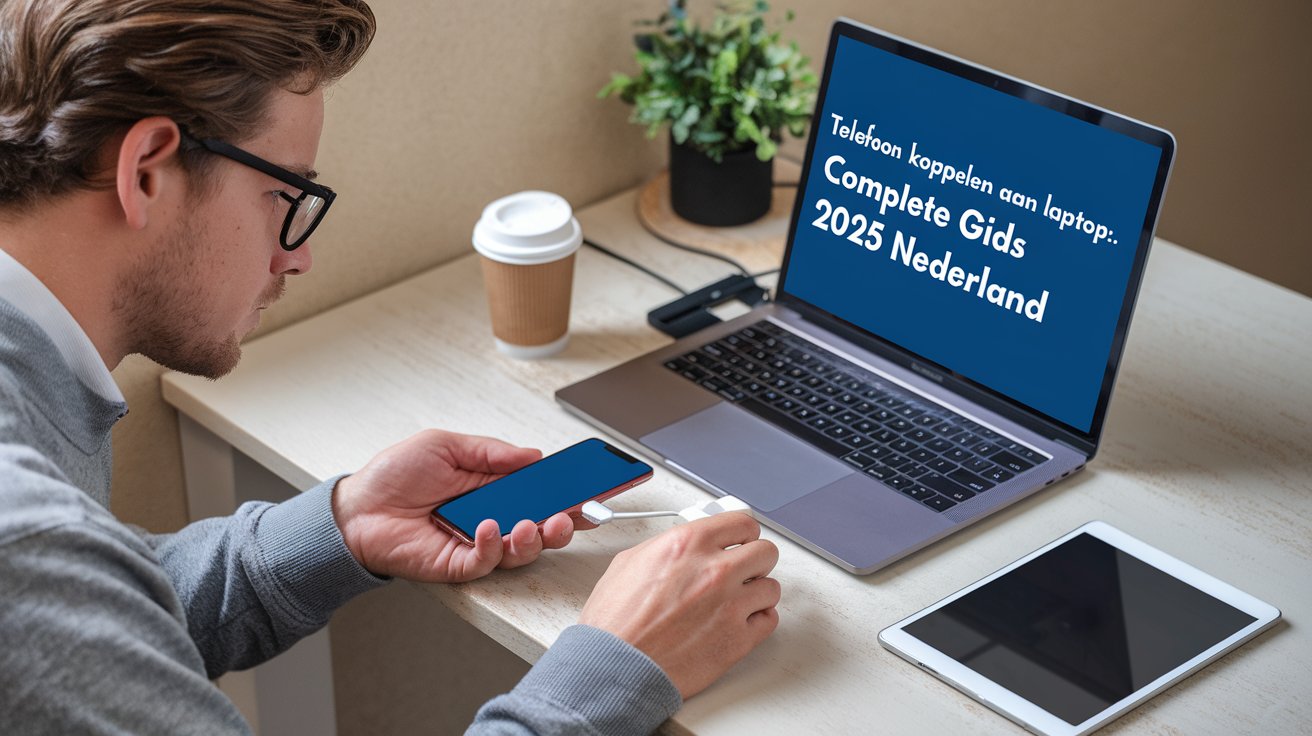
Het telefoon koppelen aan laptop is essentieel geworden voor efficiënt werken in 2025. Of je nu bestanden wilt delen, berichten wilt synchroniseren of je telefoon als hotspot wilt gebruiken – er zijn verschillende methoden om je mobiele apparaat met je laptop te verbinden. Deze uitgebreide gids toont je alle manieren om je telefoon succesvol te koppelen aan je laptop, speciaal voor Nederlandse gebruikers.
Voorbereiding: Wat je nodig hebt om je telefoon te koppelen
Voordat je start met het telefoon koppelen aan laptop, is het belangrijk om te controleren wat je nodig hebt. Zorg ervoor dat je laptop up-to-date is met de nieuwste stuurprogramma’s en dat je telefoon voldoende batterij heeft. Voor draadloze verbindingen heb je een stabiele WiFi-verbinding nodig, terwijl voor bedrade verbindingen een juiste USB-kabel essentieel is.
Controleer ook of je laptop Bluetooth-functionaliteit heeft voor draadloze koppeling. De meeste moderne laptops in Nederland ondersteunen Bluetooth 5.0 of hoger, wat zorgt voor snellere en stabielere verbindingen. Daarnaast moet je de juiste machtigingen instellen op beide apparaten om een succesvolle koppeling te garanderen.
Samsung telefoon koppelen aan Windows laptop
Samsung biedt uitstekende mogelijkheden voor het koppelen met Windows via Samsung DeX en Phone Link. Voor Samsung Galaxy-gebruikers is Phone Link de meest effectieve methode geworden in 2025. Download eerst de Phone Link app op je laptop en de Link to Windows app op je Samsung telefoon. Deze combinatie zorgt voor naadloze integratie tussen je apparaten.
Het installatieproces begint met het scannen van een QR-code op je laptop met je Samsung telefoon. Na authenticatie kun je berichten versturen, foto’s bekijken en zelfs apps gebruiken direct vanaf je laptop. Samsung DeX biedt daarnaast een desktop-ervaring wanneer je telefoon via USB-C wordt aangesloten op compatible monitoren of laptops.
Stap-voor-stap Samsung koppeling via Phone Link
Begin met het downloaden van Phone Link vanuit de Microsoft Store op je Windows laptop. Open vervolgens de Galaxy Store op je Samsung telefoon en installeer ‘Link to Windows’. Zorg dat beide apparaten zijn verbonden met hetzelfde WiFi-netwerk voor de initiële koppeling. Scan de QR-code die verschijnt op je laptop met je telefoon en volg de on-screen instructies voor authenticatie.
Samsung DeX configuratie voor professioneel gebruik
Samsung DeX transformeert je telefoon in een desktop-ervaring wanneer aangesloten op je laptop. Gebruik een USB-C naar USB-C kabel of een compatible dock voor de beste prestaties. DeX biedt volledige multitasking mogelijkheden, waarbij je meerdere Android-apps tegelijkertijd kunt gebruiken in vensters op je laptop. Deze functie is ideaal voor Nederlandse zakelijke gebruikers die onderweg productief willen blijven.
iPhone koppelen aan Mac en Windows laptop
Voor iPhone-gebruikers die hun telefoon willen koppelen aan laptop, bestaan er verschillende opties afhankelijk van je laptop-besturingssysteem. Mac-gebruikers profiteren van het naadloze Apple-ecosysteem via Handoff, AirDrop en Universal Clipboard. Windows-gebruikers kunnen gebruikmaken van iCloud voor Windows of third-party applicaties voor beperkte functionaliteit.
De Mac-integratie biedt de meest uitgebreide mogelijkheden, waarbij je telefoon automatisch synchroniseert met je laptop wanneer beide apparaten zijn ingelogd met dezelfde Apple ID. Voor Windows-gebruikers is iTunes nog steeds relevant voor muziek- en backup-synchronisatie, hoewel de functionaliteit beperkter is dan bij Samsung-Windows combinaties.
Apple Continuity functies optimaal benutten
Apple Continuity maakt het mogelijk om taken naadloos over te dragen tussen je iPhone en Mac. Handoff laat je beginnen met een activiteit op je telefoon en deze voortzetten op je laptop. Universal Clipboard synchroniseert je klembord tussen apparaten, terwijl AirDrop draadloze bestandsoverdracht mogelijk maakt. Zorg dat beide apparaten Bluetooth en WiFi hebben ingeschakeld voor optimale prestaties.
iCloud synchronisatie instellen voor Windows gebruikers
Windows-gebruikers kunnen iCloud voor Windows installeren om beperkte iPhone-synchronisatie mogelijk te maken. Deze software synchroniseert foto’s, contacten, kalenders en bladwijzers tussen je iPhone en Windows laptop. Hoewel de functionaliteit beperkter is dan bij Mac-gebruikers, biedt het nog steeds waardevolle synchronisatiemogelijkheden voor Nederlandse iPhone-gebruikers met Windows laptops.
Draadloze verbindingsmethoden: Bluetooth en WiFi
Draadloze telefoon koppelen aan laptop biedt flexibiliteit en gemak zonder kabels. Bluetooth is ideaal voor het delen van kleine bestanden, audiokoppeling en basis-synchronisatie. WiFi Direct en hotspot-functionaliteit maken snellere dataoverdracht mogelijk en internetdeling. In 2025 ondersteunen de meeste smartphones in Nederland WiFi 6 of 6E voor optimale prestaties.
Voor draadloze bestandsoverdracht kun je ook gebruikmaken van cloud-services zoals Google Drive, OneDrive of Dropbox. Deze methoden vereisen internetverbinding maar bieden de voordelen van automatische back-up en toegang vanaf meerdere apparaten. Locaal delen via WiFi Direct is sneller maar beperkt tot directe apparaat-naar-apparaat overdracht.
Bekabelde verbindingen: USB-kabel methoden
USB-verbindingen bieden de snelste en meest stabiele methode voor telefoon-laptop koppeling. USB-C is de moderne standaard geworden, met ondersteuning voor snelle gegevensoverdracht en opladen. Oudere Android-apparaten gebruiken mogelijk nog micro-USB, terwijl iPhones Lightning-kabels vereisen. Zorg altijd voor originele of gecertificeerde kabels om compatibiliteitsproblemen te voorkomen.
Bij het aansluiten via USB wordt je telefoon vaak gevraagd om USB-debugging of bestandsoverdracht in te schakelen. Android-gebruikers krijgen opties zoals ‘Bestandsoverdracht (MTP)’, ‘Alleen opladen’ of ‘USB-tethering’. iPhone-gebruikers moeten ‘Vertrouw deze computer’ bevestigen voor volledige toegang tot bestanden en synchronisatie-functies.
USB-C voordelen en configuratie
USB-C biedt de meest veelzijdige bekabelde verbinding voor moderne smartphones en laptops. Met ondersteuning voor USB 3.0 of hoger kun je snelheden tot 10 Gbps bereiken voor grote bestandsoverdrachten. USB-C ondersteunt ook DisplayPort Alt Mode, waardoor je telefoonscherm kan worden gespiegeld naar compatible laptops of monitoren. Power Delivery zorgt daarnaast voor bidirectioneel opladen tussen apparaten.
Problemen oplossen bij USB-verbindingen
Wanneer je laptop je telefoon niet herkent via USB, controleer eerst de kabelkwaliteit en USB-poort functionaliteit. Verouderde stuurprogramma’s zijn vaak de oorzaak van verbindingsproblemen. Update je laptop-stuurprogramma’s via Apparaatbeheer (Windows) of Systeemvoorkeuren (Mac). Schakel USB-debugging in op Android-apparaten en accepteer vertrouwde verbindingen op iOS-apparaten.
Gegevensoverdracht optimaliseren: bestanden en media delen
Efficiënte gegevensoverdracht tussen telefoon en laptop vereist de juiste methode voor verschillende bestandstypes. Voor foto’s en video’s bieden cloud-services automatische synchronisatie, terwijl directe USB-overdracht sneller is voor grote bestanden. Nederlandse gebruikers profiteren van lokale datacenters van Google Photos, iCloud en OneDrive voor snellere upload- en downloadsnelheden.
Voor grote mediabestanden zoals 4K video’s is bekabelde overdracht nog steeds de snelste optie. WiFi 6 netwerken kunnen echter competitieve snelheden bieden voor draadloze overdracht. Compressie-apps kunnen bestandsgroottes verkleinen voor snellere overdracht, hoewel dit ten koste gaat van kwaliteit. Batch-overdracht tijdens rustige uren optimaliseert bandbreedte-gebruik.
Cloud-synchronisatie services vergelijken
Google Drive biedt 15GB gratis opslag en uitstekende Android-integratie, terwijl iCloud 5GB gratis biedt met naadloze iOS-synchronisatie. OneDrive integreert perfect met Windows en Office 365, met 5GB gratis opslag. Voor Nederlandse gebruikers zijn privacy-overwegingen belangrijk – lokale servers van deze providers voldoen aan GDPR-vereisten en bieden betere prestaties door geografische nabijheid.
Lokale netwerk-oplossingen voor snelle overdracht
Voor gebruikers die lokale gegevensoverdracht prefereren boven cloud-services, bieden apps zoals SHAREit, Send Anywhere en Nearby Share directe peer-to-peer verbindingen. Deze oplossingen gebruiken lokale WiFi-netwerken voor snelle overdracht zonder internetverbruik. Nearby Share (Android) en AirDrop (Apple) zijn ingebouwde oplossingen die optimale prestaties bieden binnen hun respectievelijke ecosystemen.
Veelvoorkomende problemen en oplossingen bij koppeling
Het meest voorkomende probleem bij telefoon koppelen aan laptop is dat apparaten elkaar niet herkennen. Dit kan veroorzaakt worden door verouderde stuurprogramma’s, verkeerde USB-kabelverbindingen of beveiligingsinstellingen. Bluetooth-koppelingsproblemen ontstaan vaak door interferentie van andere apparaten of verouderde Bluetooth-stacks op oudere laptops.
Voor Android-apparaten die niet worden gedetecteerd, controleer of USB-debugging is ingeschakeld in Ontwikkelaarsopties. iPhone-gebruikers moeten controleren of ze ‘Vertrouw deze computer’ hebben bevestigd bij de eerste verbinding. Firewall- en antivirussoftware kunnen ook draadloze verbindingen blokkeren – tijdelijke uitschakeling kan helpen bij het diagnosticeren van verbindingsproblemen.
Beveiligingsaspecten bij telefoon-laptop koppeling
Beveiliging is cruciaal bij het koppelen van apparaten, vooral in zakelijke omgevingen. Gebruik altijd versleutelde verbindingen en vermijd openbare WiFi-netwerken voor gevoelige gegevensoverdracht. Two-factor authenticatie en app-specifieke wachtwoorden verhogen de beveiliging van cloud-synchronisatie diensten. Nederlandse bedrijven moeten GDPR-compliance waarborgen bij het delen van bedrijfsgegevens tussen apparaten.
Voor draadloze verbindingen moet je Bluetooth-zichtbaarheid uitschakelen na koppeling en onbekende apparaten weren van je netwerk. USB-verbindingen zijn inherent veiliger maar vereisen fysieke toegang tot apparaten. Regelmatige software-updates op beide apparaten sluiten beveiligingslekken en zorgen voor optimale bescherming tegen malware en unauthorized access.
Related video about telefoon koppelen aan laptop
This video complements the article information with a practical visual demonstration.
Veelgestelde vragen
Waarom herkent mijn laptop mijn telefoon niet via USB?
Dit probleem ontstaat meestal door verouderde stuurprogramma’s, een defecte USB-kabel of verkeerde telefooninstellingen. Controleer eerst of USB-debugging is ingeschakeld op Android of ‘Vertrouw deze computer’ is bevestigd op iPhone. Update je laptop-stuurprogramma’s via Apparaatbeheer en probeer een andere USB-poort. Een originele of gecertificeerde kabel is ook essentieel voor stabiele verbindingen.
Wat is de snelste manier om grote bestanden over te zetten van telefoon naar laptop?
USB-C verbindingen bieden de hoogste snelheden tot 10 Gbps voor grote bestandsoverdrachten. Voor draadloze overdracht is WiFi 6 het snelst, gevolgd door lokale peer-to-peer apps zoals Nearby Share of AirDrop. Cloud-services zijn handiger voor automatische synchronisatie maar langzamer voor eenmalige grote overdrachten. Kies USB voor bestanden boven 1GB voor optimale snelheid.
Kan ik mijn telefoon draadloos koppelen zonder internet?
Ja, Bluetooth-koppeling werkt zonder internetverbinding voor basis-functies zoals bestandsoverdracht en audio. WiFi Direct en lokale hotspot-functies maken ook internetloze verbindingen mogelijk tussen apparaten. Apps zoals SHAREit en lokale peer-to-peer diensten gebruiken directe apparaat-verbindingen. Alleen cloud-synchronisatie diensten vereisen actieve internetverbinding voor functionaliteit.
Welke methode is het veiligst voor gevoelige gegevens?
Bekabelde USB-verbindingen bieden de hoogste beveiliging omdat ze niet draadloos onderschept kunnen worden. Voor draadloze overdracht gebruik versleutelde WiFi-netwerken en vermijd openbare hotspots. Cloud-services met two-factor authenticatie zijn veilig voor regelmatige synchronisatie. Bluetooth heeft beperkt bereik maar gebruik altijd de nieuwste versie voor betere versleuteling. Schakel zichtbaarheid uit na koppeling.
Hoeveel batterij verbruikt telefoon-laptop koppeling?
USB-verbindingen laden meestal je telefoon op tijdens gebruik, waardoor batterijverbruik minimaal is. Bluetooth-verbindingen verbruiken 1-3% batterij per uur afhankelijk van activiteit. WiFi-hotspot functionaliteit verbruikt 15-25% batterij per uur bij intensief gebruik. WiFi Direct en peer-to-peer apps verbruiken 5-10% batterij per uur. Voor langdurig gebruik wordt bekabelde verbinding aanbevolen.
Kunnen alle telefoonmerken koppelen met elke laptop?
Basis USB-verbindingen werken universeel tussen alle telefoons en laptops met compatible poorten. Geavanceerde functies zoals Samsung DeX, iPhone Continuity of Huawei Share vereisen specifieke merk-combinaties. Cross-platform apps zoals Phone Link (Microsoft) ondersteunen steeds meer merken. Bluetooth en WiFi-functies zijn universeel beschikbaar. Voor optimale integratie kies apparaten binnen hetzelfde ecosysteem (Apple, Samsung, Google).
| Verbindingsmethode | Snelheid | Voordeel |
|---|---|---|
| USB-C 3.0 | Tot 10 Gbps | Snelst en laadt telefoon op |
| WiFi 6 | Tot 1 Gbps | Draadloos en groot bereik |
| Bluetooth 5.0 | Tot 2 Mbps | Laag energieverbruik |
| Cloud Sync | Afhankelijk van internet | Automatische back-up |