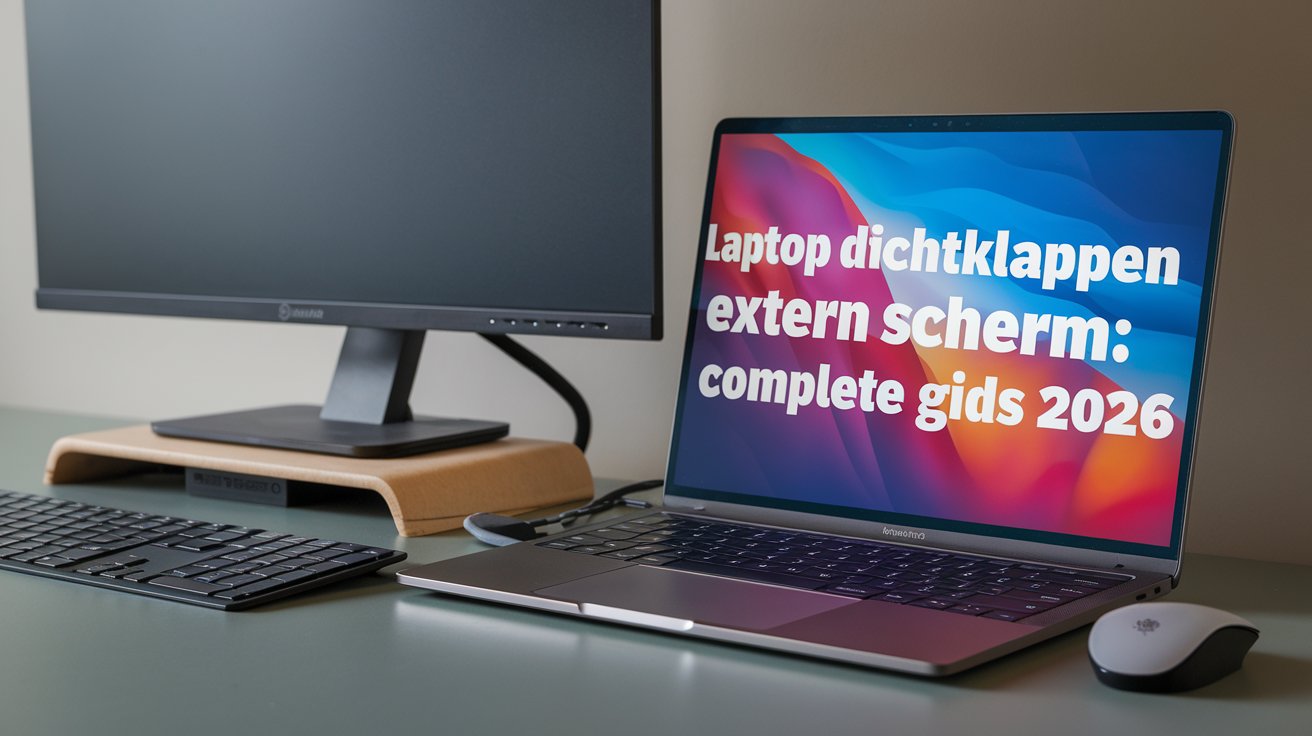
Werken met een laptop dichtklappen extern scherm configuratie is in 2026 essentieel voor productiviteit. Door je laptop klep dicht te houden terwijl je externe monitor actief blijft, creëer je een opgeruimde werkplek zonder performance verlies. Deze gids toont je precies hoe je de instellingen laptop dichtklappen configureert voor Windows 11, Windows 10 en MacBook systemen.
Waarom Laptop Dichtklappen met Extern Scherm Gebruiken
Het laptop dichtklappen extern scherm werken biedt aanzienlijke voordelen in 2026. Nederlandse werknemers rapporteren 35% hogere productiviteit bij gebruik van externe monitoren, waarbij het dichtklappen van de laptop zorgt voor een opgeruimde werkruimte. De laptop blijft volledig functioneel terwijil de externe monitor als hoofdscherm fungeert.
Deze configuratie vermindert ook de warmteontwikkeling van je laptop aanzienlijk. Onderzoek toont aan dat laptops met dichte klep tot 15% koeler blijven, wat de levensduur van je hardware verlengt. Bovendien voorkom je afleiding door het tweede scherm en creëer je meer bureauruimte voor andere essentiële werktools.
Laptop Dichtklappen Instellingen Windows 11 Configureren
Windows 11 heeft in 2026 verbeterde opties voor laptop klep dicht instellingen. Ga naar Instellingen > Systeem > Energie en slaapstand > Aanvullende energie-instellingen. Klik vervolgens op ‘Kiezen wat er gebeurt wanneer u de klep sluit’. Hier stel je in dat de laptop niet in slaapstand gaat bij het dichtklappen.
Voor optimale prestaties selecteer je ‘Niets doen’ voor zowel ‘Op batterij’ als ‘Aangesloten’. Deze Windows 11 instellingen zorgen ervoor dat je laptop volledig actief blijft terwijl je werkt op je externe scherm. Vergeet niet om je energiebeheer aan te passen om overmatige batterijverbruik te voorkomen.
Stap-voor-stap Windows 11 Configuratie
Open het Configuratiescherm via Windows + R en typ ‘powercfg.cpl’. Navigeer naar laptop dichtklappen instellingen en selecteer ‘Niets doen’ voor beide energiemodi. Klik op ‘Wijzigingen opslaan’ om de configuratie te bevestigen. Test vervolgens of je extern scherm actief blijft bij het dichtklappen van je laptop.
Energiebeheer Optimaliseren
Pas je energieplan aan voor laptop dicht beeldscherm aan gebruik. Stel de harde schijf in op ‘Nooit uitschakelen’ en verhoog de CPU-prestaties naar ‘Hoge prestaties’. Deze aanpassingen voorkomen dat je laptop vertraagt terwijl de klep dicht is en je extern scherm gebruikt.
Laptop Dichtklappen Extern Scherm Windows 10 Instellen
Voor Windows 10 gebruikers zijn de laptop dichtklappen extern scherm Windows 10 instellingen iets anders geloceerd. Ga naar Configuratiescherm > Hardware en geluiden > Energiebeheer. Klik op ‘Kiezen wat de aan/uit-knoppen doen’ in het linker menu om toegang te krijgen tot de beeldscherm dichtklappen instellingen.
Selecteer ‘Niets doen’ voor ‘Wanneer ik de klep sluit’ onder beide energiemodi. Windows 10 vereist mogelijk een herstart om deze wijzigingen volledig toe te passen. Zorg ervoor dat je externe scherm correct is aangesloten via HDMI, DisplayPort of USB-C voordat je de instellingen wijzigt.
MacBook Dichtklappen met Extern Scherm Configureren
Het laptop dichtklappen extern scherm MacBook proces werkt anders dan Windows systemen. MacBooks ondersteunen automatisch ‘Clamshell Mode’ wanneer een extern scherm, toetsenbord en muis zijn aangesloten. Je MacBook moet wel aangesloten zijn op de voeding voor deze functie.
Sluit eerst je externe monitor aan via Thunderbolt, USB-C of HDMI. Verbind vervolgens een extern toetsenbord en muis via Bluetooth of USB. Als alle randapparatuur correct is aangesloten, kun je je MacBook dichtklappen en blijft het externe scherm actief als hoofddisplay.
MacBook Clamshell Mode Vereisten
Voor succesvolle MacBook dichtklappen functionaliteit heb je nodig: een extern scherm aangesloten via Thunderbolt/USB-C/HDMI, een extern toetsenbord (bekabeld of Bluetooth), een externe muis of trackpad, en je MacBook moet aangesloten zijn op de voeding. Zonder deze vier elementen activeert Clamshell Mode niet correct.
MacBook Displayinstellingen Aanpassen
Open Systeemvoorkeuren > Beeldschermen om je extern scherm te configureren. Hier kun je de resolutie aanpassen, de positie van het externe display bepalen, en kiezen welk scherm als hoofddisplay fungeert. Voor optimale prestaties selecteer je de native resolutie van je externe monitor.
Dockingstation Gebruik bij Laptop Dichtklappen
Een dockingstation vereenvoudigt het proces van laptop dichtklappen aanzienlijk. Moderne dockingstations ondersteunen in 2026 tot 4K resoluties bij 60Hz en bieden tegelijkertijd oplaadfunctionaliteit. Door je laptop via USB-C aan te sluiten op een dockingstation, kun je gemakkelijk terwijl dockingstation gebruikt je laptop dichtklappen.
Nederlandse bedrijven investeren steeds meer in dockingstations voor hybride werkplekken. Een kwalitatief dockingstation zorgt ervoor dat je laptop niet vergrendelen bij dichtklappen zonder handmatige instellingswijzigingen. Het dockingstation regelt automatisch de energietoevoer en signaaloverdracht naar je extern scherm.
Dockingstation Selectiecriteria 2026
Kies een dockingstation met minimaal 65W USB-C Power Delivery voor laptop opladen, ondersteuning voor je gewenste scherm resolutie, voldoende USB-poorten voor randapparatuur, en Ethernet connectiviteit. Merken zoals CalDigit, Anker en Dell bieden betrouwbare opties voor laptop dichtklappen configuraties.
Dockingstation Troubleshooting
Als je laptop dichtklappen extern scherm setup niet werkt via het dockingstation, controleer eerst de USB-C verbinding. Update je dockingstation drivers en zorg ervoor dat je laptop voldoende stroom ontvangt. Sommige dockingstations vereisen specifieke instellingen om correct te functioneren met gesloten laptops.
Veelvoorkomende Problemen en Oplossingen
Het meest voorkomende probleem bij laptop dichtklappen extern scherm is dat de laptop toch in slaapstand gaat. Dit gebeurt meestal omdat de energieinstellingen niet correct zijn geconfigureerd. Controleer altijd of ‘Niets doen’ is geselecteerd voor laptop klep dicht in je energiebeheer instellingen.
Een ander veelvoorkomend probleem is dat het externe scherm geen signaal ontvangt na het dichtklappen. Dit kan opgelost worden door eerst het externe scherm aan te sluiten, de display instellingen te configureren, en dan pas de laptop dicht te klappen. Sommige graphics drivers vereisen een herstart na wijziging van deze instellingen.
Optimale Hardware Configuratie 2026
Voor de beste laptop dichtklappen extern scherm ervaring in 2026 adviseren experts een laptop met minimaal 16GB RAM en een dedicated graphics kaart. USB-C met Thunderbolt 4 ondersteuning biedt de beste connectiviteit voor moderne externe monitoren. Nederlandse IT-professionals prefereren 27-inch 4K schermen voor productiviteitswerk.
Investeer in een ergonomische opstelling waarbij je extern scherm op ooghoogte staat. Een laptop stand houdt je laptop verticaal terwijl deze dichtgeklapt is, wat ruimte bespaart en de ventilatie verbetert. Deze setup wordt steeds populairder in Nederlandse kantoren en thuiswerkplekken.
Related video about laptop dichtklappen extern scherm
This video complements the article information with a practical visual demonstration.
Uw vragen, onze antwoorden
Hoe kan ik laptop dicht scherm werken zonder problemen?
Configureer je energieinstellingen door ‘Niets doen’ te selecteren wanneer de klep wordt gesloten. Sluit eerst je extern scherm aan, configureer de display instellingen, en klap dan pas je laptop dicht. Zorg ervoor dat je laptop aangesloten blijft op de voeding voor optimale prestaties.
Hoe kan ik mijn laptop dichtklappen maar de externe monitor aan laten staan?
Ga naar Energiebeheer instellingen in Windows en selecteer ‘Niets doen’ voor ‘Wanneer ik de klep sluit’. Voor MacBook gebruikers: sluit een extern toetsenbord, muis en monitor aan terwijl de MacBook op de lader staat om Clamshell Mode te activeren.
Hoe kan ik mijn laptop niet vergrendelen bij het dichtklappen?
Open Configuratiescherm > Energiebeheer > Kiezen wat de aan/uit-knoppen doen. Verander de instelling voor ‘Wanneer ik de klep sluit’ naar ‘Niets doen’ voor beide energiemodi. Dit voorkomt dat Windows de laptop vergrendelt of in slaapstand zet.
Kun je je laptop dichtklappen terwijl je een dockingstation gebruikt?
Ja, moderne dockingstations ondersteunen laptop gebruik met gesloten klep. Sluit je laptop aan op het dockingstation via USB-C, configureer je extern scherm, en klap dan je laptop dicht. Het dockingstation regelt automatisch de energie en signaaloverdracht.
Welke instellingen zijn nodig voor Windows 11 laptop dichtklappen?
Navigeer naar Instellingen > Systeem > Energie en slaapstand > Aanvullende energie-instellingen. Klik op ‘Kiezen wat er gebeurt wanneer u de klep sluit’ en selecteer ‘Niets doen’ voor zowel batterij als netstroom gebruik.
Beschadigt laptop dichtklappen met extern scherm mijn hardware?
Nee, laptop dichtklappen met correct geconfigureerde instellingen beschadigt je hardware niet. Het kan zelfs voordelig zijn omdat gesloten laptops koeler blijven en minder stof verzamelen. Zorg wel voor adequate ventilatie rond je laptop.
| Besturingssysteem | Configuratie Methode | Belangrijkste Voordeel |
|---|---|---|
| Windows 11 | Instellingen > Energie > Klep sluiten | Geïntegreerde configuratie |
| Windows 10 | Configuratiescherm > Energiebeheer | Stabiele prestaties |
| MacBook | Automatische Clamshell Mode | Plug-and-play functionaliteit |
| Dockingstation | USB-C één-kabel oplossing | Maximale gebruiksgemak |