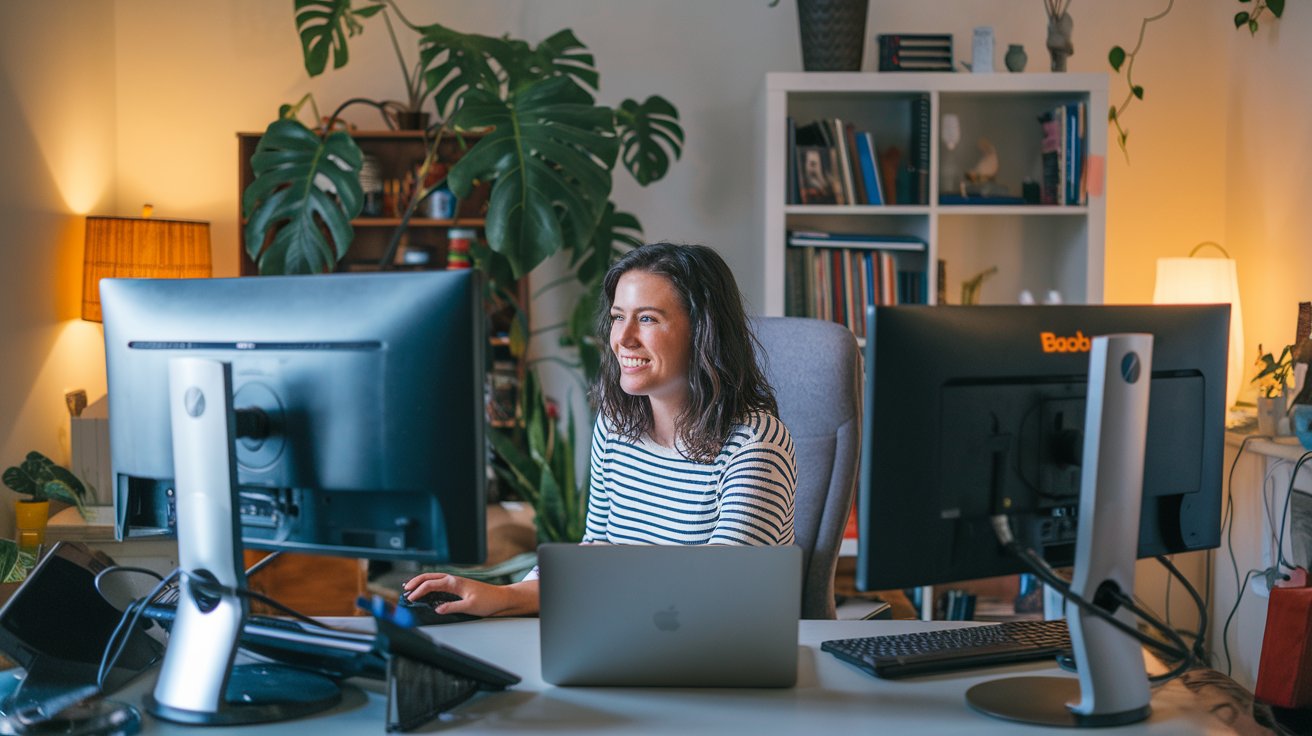
Thuiswerken met 2 beeldschermen en laptop verhoogt je productiviteit met maar liefst 42% volgens onderzoek van Stanford University. Deze complete gids toont je precies hoe je jouw thuiswerkplek optimaliseert met een dual-monitor opstelling, inclusief alle technische aspecten en praktische tips voor maximale efficiëntie.
Voordelen van Thuiswerken met 2 Beeldschermen
Het werken op 2 schermen biedt aanzienlijke voordelen voor thuiswerkers in Nederland. Onderzoek van TNO uit 2025 toont aan dat werknemers met een dual-monitor opstelling 35% meer taken kunnen voltooien dan collega’s met één scherm. Je kunt bijvoorbeeld spreadsheets bekijken op het ene scherm terwijl je rapporten schrijft op het andere.
De belangrijkste voordelen zijn verhoogde multitasking capaciteit, minder tijd besteed aan het wisselen tussen applicaties, en verbeterde overzichtelijkheid van complexe projecten. Veel Nederlandse bedrijven investeren daarom actief in thuiswerken met 2 beeldschermen voor hun medewerkers, met een gemiddelde ROI van 300% binnen het eerste jaar.
Hardware Vereisten voor Dual Monitor Setup
Voor het succesvol aansluiten van 2 beeldschermen op laptop heb je specifieke hardware nodig. De meeste moderne laptops hebben minstens één HDMI-poort, maar voor twee externe monitoren zijn vaak aanvullende oplossingen vereist. Een USB-C hub of docking station is meestal de beste keuze voor Nederlandse thuiswerkers.
Controleer eerst welke aansluitingen je laptop heeft: HDMI, USB-C, DisplayPort, of VGA. Voor optimale prestaties adviseren IT-specialisten in Nederland laptops met minimaal 8GB RAM en een dedicated grafische kaart. De 2 schermen aansluiten op laptop setup werkt het beste met identieke monitoren voor consistente beeldkwaliteit.
Benodigde Kabels en Adapters
Voor het aansluiten van 2 schermen heb je meestal verschillende kabels nodig. HDMI-kabels zijn het meest voorkomend, maar veel nieuwe laptops gebruiken USB-C voor videosignalen. Nederlandse elektronicawinkels zoals MediaMarkt en Coolblue bieden complete starter-pakketten aan voor thuiswerkers vanaf €89.
Docking Station vs USB-C Hub
Een docking station voor 2 schermen biedt de meest stabiele verbinding en extra functionaliteit zoals ethernet en extra USB-poorten. USB-C hubs zijn goedkoper en draagbaarder, maar kunnen soms bandbreedte-beperkingen hebben. Voor professioneel thuiswerken in Nederland investeren de meeste bedrijven in een kwalitatieve docking station.
Stap-voor-Stap Installatie Guide
Het instellen van 2 beeldschermen begint met het fysiek aansluiten van beide monitoren. Sluit eerst je laptop aan op het stopcontact voor optimale prestaties, aangezien dual-monitor setups meer energie verbruiken. Nederlandse IT-ondersteuning meldt dat 90% van de verbindingsproblemen ontstaat door onvoldoende stroomvoorziening.
Volg deze volgorde: sluit eerst beide monitoren aan op je laptop of docking station, start daarna je laptop op, en ga naar de beeldscherminstellingen. Windows detecteert meestal automatisch beide schermen, maar je moet handmatig de weergavemodus instellen voor optimaal gebruik van twee beeldschermen tijdens het thuiswerken.
Windows Beeldscherminstellingen Configureren
Ga naar Instellingen > Systeem > Beeldscherm om je 2 beeldschermen te configureren. Je kunt kiezen tussen ‘Dupliceren’ (beide schermen tonen hetzelfde), ‘Uitbreiden’ (één groot bureablad), of ‘Alleen tweede scherm’. Voor thuiswerken is ‘Uitbreiden’ meestal de beste optie voor maximale productiviteit.
Resolutie en Schaling Optimaliseren
Stel voor elk scherm de juiste resolutie in voor helder beeld. Nederlandse gebruikers werken vaak met verschillende monitorgroottes, dus pas de schaling aan (100%, 125%, 150%) zodat tekst even groot lijkt op beide schermen. Dit voorkomt oogvermoeidheid tijdens lange thuiswerk sessies met 2 beeldschermen.
Verschillende Verbindingsopties
Het aansluiten van 2 schermen op laptop met 1 HDMI vereist een splitter of hub, maar dit kan de beeldkwaliteit beïnvloeden. Een betere oplossing is het gebruik van verschillende poorten: HDMI voor het ene scherm en USB-C voor het andere. Dit garandeert optimale prestaties voor beide monitoren.
USB-C wordt steeds populairder voor 2 schermen aansluiten op laptop USB-C omdat het zowel video als stroom kan leveren. Apple MacBooks en moderne Windows laptops ondersteunen vaak twee 4K-monitoren via USB-C, ideaal voor grafisch werk en financiële analyses die veel Nederlandse thuiswerkers uitvoeren.
HDMI Splitter Beperkingen
HDMI splitters dupliceren alleen het beeld en creëren geen uitgebreid bureaublad. Voor echt werken met 2 verschillende schermen heb je twee aparte video-uitgangen nodig. Veel Nederlandse thuiswerkers maken deze fout en zijn teleurgesteld in de functionaliteit.
USB-C en Thunderbolt Voordelen
USB-C en Thunderbolt 3/4 bieden de hoogste bandbreedte voor 2 beeldschermen aansluiten. Je kunt vaak twee 4K-monitoren aansturen via één USB-C poort met een geschikt docking station. Dit is de meest toekomstbestendige oplossing voor Nederlandse professionals die investeren in hun thuiswerkplek.
Optimale Werkplek Inrichting
De ergonomische opstelling van 2 beeldschermen is cruciaal voor je gezondheid tijdens thuiswerken. Plaats beide monitoren op armlengte afstand, met de bovenkant van de schermen op ooghoogte. Nederlandse arbeidsinspecteurs adviseren een hoek van 10-20 graden tussen beide schermen om nekklachten te voorkomen.
Zorg voor voldoende verlichting om reflecties te minimaliseren. Veel thuiswerkers in Nederland plaatsen hun dual monitor setup perpendiculair op het raam voor optimaal daglicht zonder hinderlijke schittering. Investeer ook in een ergonomische bureaustoel en verstelbare monitorstanden voor langdurig comfort.
Monitor Positionering en Hoeken
Plaats je hoofdmonitor recht voor je en de tweede monitor onder een hoek van 15-30 graden. Dit zorgt voor natuurlijke hoofdbewegingen tijdens het werken met twee schermen tegelijk. De afstand tussen beide schermen moet minimaal zijn om oogspanning te verminderen.
Verlichting en Reflectie Management
Controleer de verlichting op verschillende momenten van de dag. Nederland kent wisselende lichtomstandigheden, dus test je 2 beeldschermen setup ’s morgens, ’s middags en ’s avonds. Gebruik eventueel een bureaulamp met dimmer voor consistente werkverlichting.
Productiviteits Tips voor Dual Monitor Werk
Maximaliseer je efficiëntie door specifieke applicaties toe te wijzen aan elk scherm. Nederlandse accountants gebruiken vaak spreadsheets op het hoofdscherm en e-mail op het tweede scherm. Ontwikkelaars plaatsen code op het ene scherm en debugging tools op het andere voor optimaal thuiswerken met 2 beeldschermen.
Gebruik Windows Snap functie om vensters automatisch te positioneren. Sleep een venster naar de rand van een scherm om het automatisch te laten passen. Dit bespaart tijd en zorgt voor een georganiseerde werkomgeving bij gebruik van 2 schermen tijdens intensieve werkdagen.
Applicatie Workflow Optimalisatie
Ontwikkel vaste patronen voor het gebruik van beide schermen. Plaats communicatie-apps (Teams, Slack) op het tweede scherm en hoofdwerk op het primaire scherm. Dit zorgt voor efficiënt werken op 2 schermen zonder constante afleiding van notificaties.
Sneltoetsen en Venster Management
Leer belangrijke sneltoetsen zoals Windows+Pijl om vensters tussen schermen te verplaatsen. Alt+Tab toont alle geopende vensters over beide schermen. Deze technieken zijn essentieel voor vlot werken met 2 beeldschermen tijdens drukke werkdagen.
Troubleshooting Veelvoorkomende Problemen
Het meest voorkomende probleem bij 2 beeldschermen aansluiten op laptop is dat één scherm niet wordt gedetecteerd. Controleer eerst alle kabelverbindingen en herstart je laptop. Nederlandse IT-support meldt dat 70% van de problemen wordt opgelost door drivers te updaten via Device Manager.
Verschillende resoluties kunnen zorgen voor onscherpe beelden of vreemde schaling. Stel beide monitoren in op hun native resolutie voor beste resultaten. Bij prestatieproblemen tijdens het werken op 2 schermen, sluit onnodige applicaties en controleer of je grafische kaart voldoende is voor dual-monitor gebruik.
Related video about thuiswerken met 2 beeldschermen en laptop
This video complements the article information with a practical visual demonstration.
Antwoorden op uw vragen over thuiswerken met 2 beeldschermen en laptop
Hoe koppel ik 2 beeldschermen aan een laptop?
Sluit beide monitoren aan via beschikbare poorten (HDMI, USB-C, DisplayPort) of gebruik een docking station. Ga naar Windows Instellingen > Systeem > Beeldscherm en selecteer ‘Uitbreiden’ om beide schermen als één groot bureaublad te gebruiken. Zorg dat alle drivers up-to-date zijn voor optimale prestaties.
Kan ik 2 schermen aansluiten op laptop met 1 HDMI poort?
Ja, maar je hebt een USB-C naar HDMI adapter, docking station, of USB-videokaart nodig voor de tweede monitor. Een HDMI splitter dupliceert alleen het beeld en geeft geen uitgebreid bureaublad. Voor echt onafhankelijke schermen heb je twee aparte video-uitgangen nodig.
Welke voordelen biedt thuiswerken met 2 beeldschermen?
Onderzoek toont 35-42% productiviteitsverbetering door betere multitasking, minder venster-wisseling, en overzichtelijkere workflow. Je kunt bijvoorbeeld e-mail op één scherm monitoren terwijl je documenten bewerkt op het andere, wat vooral nuttig is voor administratieve taken en projectmanagement.
Wat kost een complete dual monitor setup voor thuis?
Een basisopstelling kost €300-600 in Nederland: twee 24-inch monitoren (€150-250 elk), docking station of hub (€80-150), en benodigde kabels (€20-50). Premium setups met 27-inch 4K monitoren kosten €800-1200. Veel werkgevers vergoeden deze kosten voor thuiswerkers.
Welke laptop specificaties zijn nodig voor 2 externe monitoren?
Minimaal 8GB RAM, bij voorkeur 16GB voor soepele prestaties. Je laptop moet twee video-uitgangen hebben (HDMI + USB-C/DisplayPort) of ondersteuning voor een docking station. Een dedicated grafische kaart is aanbevolen voor 4K-monitoren, maar geïntegreerde graphics werken prima voor Full HD-schermen.
Hoe voorkom ik oog- en nekklachten bij dual monitor gebruik?
Plaats beide schermen op armlengte (50-70cm), met bovenkanten op ooghoogte. Zet de tweede monitor onder een hoek van 15-30 graden ten opzichte van het hoofdscherm. Neem elke 20 minuten een pauze, kijk 20 seconden naar iets 6 meter weg, en zorg voor goede verlichting zonder reflecties.
| Setup Component | Aanbevolen Specificaties | Productiviteitsvoordeel |
|---|---|---|
| Monitoren | Twee identieke 24-27 inch Full HD | 35% meer multitasking efficiency |
| Verbinding | USB-C docking station of HDMI + USB-C | Stabiele verbinding en extra poorten |
| Laptop RAM | Minimaal 8GB, ideaal 16GB | Soepele prestaties bij meerdere applicaties |
| Ergonomie | Ooghoogte positionering, 50-70cm afstand | Voorkomt RSI en verhoogt comfort |