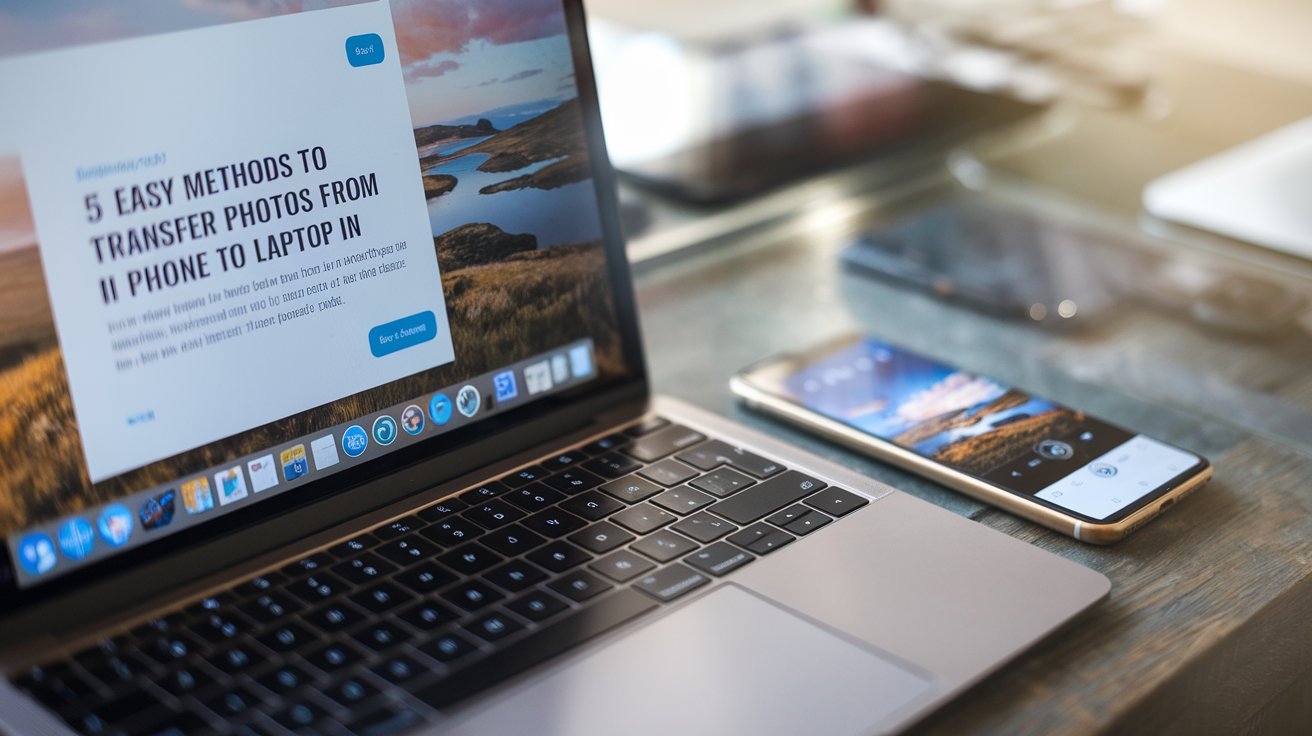
Het overzetten van foto’s van je telefoon naar laptop is essentieel voor het veiligstellen van je herinneringen. In 2025 zijn er verschillende betrouwbare methoden om dit proces snel en efficiënt uit te voeren, ongeacht of je een Android of iPhone gebruikt. Deze handleiding toont je de beste manieren om foto’s te importeren naar je pc zonder kwaliteitsverlies.
Foto’s overzetten van iPhone naar laptop
Voor iPhone-gebruikers in Nederland is het overzetten van foto’s naar laptop eenvoudig via verschillende methoden. Apple heeft in 2025 de connectiviteit verder verbeterd, waardoor transfers tot 40% sneller verlopen dan voorheen. De USB-kabel methode blijft de meest betrouwbare optie voor grote hoeveelheden foto’s.
Bij het aansluiten van je iPhone wordt automatisch de Foto’s app of Verkenner geopend. Selecteer de gewenste foto’s en klik op ‘Importeren’ om het proces te starten. Voor foto’s van telefoon naar laptop zonder USB kun je ook AirDrop gebruiken als je een Mac hebt, of iCloud voor Windows-gebruikers.
iCloud Foto’s synchroniseren
iCloud biedt naadloze synchronisatie tussen je iPhone en laptop. Na het inschakelen van iCloud Foto’s worden alle nieuwe afbeeldingen automatisch geüpload. Download de iCloud voor Windows app en log in met je Apple ID om toegang te krijgen tot al je foto’s op je laptop. Deze methode werkt uitstekend voor gebruikers die regelmatig foto’s maken en automatische backup willen.
iTunes en Finder voor Mac-gebruikers
Mac-gebruikers kunnen gebruik maken van Finder voor directe foto-import vanaf hun iPhone. Sluit je telefoon aan en selecteer het apparaat in de zijbalk van Finder. Navigeer naar de Foto’s tab en kies welke albums je wilt synchroniseren. Dit proces is ideaal voor het organiseren van specifieke fotosets op je laptop.
Android foto’s naar Windows laptop overzetten
Voor Samsung en andere Android-apparaten zijn er meerdere effectieve methoden om foto’s over te zetten. De USB-kabel blijft de snelste optie, met overdrachtsnelheden tot 480 Mbps via USB 3.0. Windows 10 en 11 herkennen moderne Android-telefoons automatisch als MTP-apparaten, waardoor je direct toegang hebt tot de DCIM-map.
Bij problemen met foto’s overzetten van Samsung naar pc lukt niet controleer je of USB-debugging is ingeschakeld en of je de juiste USB-modus hebt geselecteerd. Moderne Samsung Galaxy-telefoons hebben een Smart Switch app die het transferproces verder vereenvoudigt voor Windows-gebruikers.
USB-kabel methode voor Android
Sluit je Android-telefoon aan met een USB-C of micro-USB kabel en selecteer ‘Bestandsoverdracht’ in de notificatie. Open Verkenner en navigeer naar je telefoon → Interne opslag → DCIM → Camera. Selecteer alle gewenste foto’s en kopieer ze naar je laptop. Deze directe overzetting behoudt de originele beeldkwaliteit en metadata.
Samsung Smart Switch voor Windows
Samsung Smart Switch is speciaal ontworpen voor het overzetten van Samsung foto’s naar pc. Download de software van Samsung’s website en installeer deze op je laptop. Verbind je Samsung-telefoon en selecteer de foto’s die je wilt overzetten. Smart Switch organiseert automatisch je foto’s op datum en biedt backup-opties voor toekomstige transfers.
Cloud-diensten voor foto-overdracht
Google Foto’s is een van de populairste methoden voor het overzetten van foto’s in Nederland, met meer dan 3 miljoen actieve gebruikers in 2025. Upload je foto’s vanaf je telefoon en download ze vervolgens op je laptop via photos.google.com. De gratis versie biedt 15GB opslag, gedeeld met andere Google-diensten.
Andere populaire cloud-opties zijn OneDrive, Dropbox en iCloud. Deze diensten bieden automatische synchronisatie, waardoor nieuwe foto’s automatisch beschikbaar zijn op al je apparaten. Voor gebruikers met veel foto’s zijn de betaalde plannen vaak voordeliger dan andere opslagoplossingen.
Google Foto’s setup en gebruik
Download de Google Foto’s app op je telefoon en schakel automatische backup in. Op je laptop ga je naar photos.google.com en log je in met hetzelfde Google-account. Selecteer foto’s en klik op het download-icoon om ze op je laptop op te slaan. Google Foto’s van telefoon naar pc overzetten is zo binnen minuten geregeld.
OneDrive voor Microsoft-gebruikers
Microsoft OneDrive is geïntegreerd in Windows 10 en 11, waardoor het een natuurlijke keuze is voor PC-gebruikers. De OneDrive app op je telefoon upload automatisch foto’s naar je cloud-account. Op je laptop vind je deze foto’s in de OneDrive-map of via onedrive.com. Met 5GB gratis opslag is dit voldoende voor duizenden foto’s.
Bluetooth foto-overdracht stap voor stap
Hoewel langzamer dan andere methoden, is Bluetooth handig voor het overzetten van enkele foto’s zonder kabels. Modern Bluetooth 5.0 bereikt snelheden tot 2 Mbps, waardoor een gemiddelde foto in 2-3 seconden wordt overgedragen. Deze methode is ideaal voor situaties waar je geen USB-kabel bij de hand hebt.
Zorg ervoor dat beide apparaten gekoppeld zijn via Bluetooth-instellingen. Selecteer de foto’s op je telefoon, kies ‘Delen’ en selecteer je laptop uit de lijst met beschikbare apparaten. De snelste manier om foto’s naar pc over te zetten via Bluetooth is door maximum 10 foto’s tegelijk te verzenden.
Windows Telefoonkoppeling voor naadloze integratie
Microsoft’s Telefoonkoppeling (voorheen Your Phone) biedt directe toegang tot je telefooninhoud vanaf je Windows-laptop. Na installatie van de app op beide apparaten kun je foto’s bekijken en downloaden zonder fysieke verbinding. Deze functie werkt het beste met Samsung Galaxy-apparaten dankzij Microsoft’s partnership met Samsung.
Open de Telefoonkoppeling-app op je Windows-laptop en volg de setup-instructies. Scan de QR-code met je telefoon om de apparaten te koppelen. Vervolgens heb je toegang tot je telefoonfotos via de Foto’s-sectie in de app, waar je foto’s kunt selecteren en opslaan op je laptop.
Alternatieve methoden voor foto-overdracht
Voor gebruikers die foto’s van telefoon naar laptop zonder USB willen overzetten, zijn er verschillende creatieve oplossingen. WhatsApp Web, Telegram en Signal kunnen worden gebruikt om foto’s naar jezelf te sturen en vervolgens op je laptop te downloaden. Deze methode is handig voor enkele foto’s, maar niet praktisch voor grote hoeveelheden.
Email blijft ook een optie voor belangrijke foto’s. Gmail, Outlook en andere providers accepteren bijlagen tot 25MB, voldoende voor meerdere hoge-kwaliteit foto’s. Voor professionele gebruikers bieden WeTransfer en Dropbox Transfer mogelijkheden voor het verzenden van grote fotoverzamelingen tot 100GB.
WiFi Direct voor snelle overdracht
WiFi Direct creëert een directe verbinding tussen je telefoon en laptop zonder router. Deze technologie bereikt snelheden tot 250 Mbps, waardoor het een van de snelste draadloze opties is. Apps zoals SHAREit en Xender maken gebruik van WiFi Direct voor snel foto’s overzetten tussen apparaten.
Professionele software voor bulk-transfers
Voor fotografen en professionals die regelmatig honderden foto’s overzetten, bieden programma’s zoals Adobe Bridge, Lightroom en CopyTrans Photo geavanceerde importopties. Deze software kan automatisch foto’s organiseren op datum, locatie of camera-instellingen, waardoor het importeren naar pc efficiënter wordt.
Problemen oplossen bij foto-overdracht
Wanneer foto’s overzetten van Samsung naar pc lukt niet, zijn er verschillende oplossingen. Controleer eerst of je de juiste USB-drivers hebt geïnstalleerd. Windows Update installeert meestal automatisch de benodigde drivers, maar soms is handmatige installatie via Samsung’s website nodig.
Andere veelvoorkomende problemen zijn een defecte USB-kabel, volle laptop-opslag of verkeerde USB-instellingen op de telefoon. Probeer verschillende USB-poorten, herstart beide apparaten en zorg ervoor dat je telefoon niet is vergrendeld tijdens de overdracht. Voor aanhoudende problemen kan een factory reset van de USB-instellingen helpen.
Related video about foto’s van telefoon naar laptop
This video complements the article information with a practical visual demonstration.
Essentiële vragen en antwoorden
Wat is de snelste manier om foto’s van mijn telefoon naar laptop over te zetten?
De snelste methode is via USB-kabel met USB 3.0 of USB-C, waarmee je snelheden tot 480 Mbps kunt bereiken. Voor draadloze overdracht is WiFi Direct het snelst met snelheden tot 250 Mbps. Cloud-diensten zoals Google Foto’s zijn handig voor automatische backup maar afhankelijk van je internetsnelheid.
Hoe kan ik foto’s van mijn Samsung overzetten naar mijn pc zonder USB-kabel?
Je kunt Samsung Smart Switch draadloos gebruiken, Google Foto’s voor cloud-sync, of Windows Telefoonkoppeling voor directe toegang. Bluetooth is ook een optie voor enkele foto’s, hoewel langzamer. WiFi Direct via apps zoals SHAREit biedt de beste balans tussen snelheid en gemak.
Waarom lukt het overzetten van foto’s van mijn telefoon naar pc niet?
Veelvoorkomende oorzaken zijn ontbrekende USB-drivers, verkeerde USB-modus op je telefoon, defecte kabel, of onvoldoende opslagruimte op je laptop. Zorg dat je telefoon ontgrendeld is, selecteer ‘Bestandsoverdracht’ in de notificatie, en probeer verschillende USB-poorten.
Kunnen foto’s kwaliteit verliezen bij het overzetten naar laptop?
Bij directe overdracht via USB-kabel of WiFi Direct blijft de originele kwaliteit behouden. Cloud-diensten zoals Google Foto’s comprimeren soms foto’s om ruimte te besparen, tenzij je kiest voor originele kwaliteit. WhatsApp en andere messaging-apps comprimeren altijd en zijn daarom niet geschikt voor kwaliteitsbehoud.
Hoeveel foto’s kan ik tegelijk overzetten van telefoon naar laptop?
Via USB-kabel kun je duizenden foto’s tegelijk selecteren en overzetten. De limiet wordt bepaald door beschikbare opslagruimte en geheugencapaciteit van je laptop. Voor Bluetooth wordt aangeraden maximaal 10 foto’s per keer, terwijl cloud-diensten meestal geen limiet hebben maar wel afhankelijk zijn van je internetsnelheid.
Welke foto-formaten worden ondersteund bij overdracht naar Windows laptop?
Windows laptops ondersteunen alle gangbare formaten zoals JPEG, PNG, TIFF, BMP, en RAW-bestanden van cameras. iPhone HEIC-formaten worden automatisch geconverteerd naar JPEG bij import naar Windows. Voor professionele RAW-bewerking heb je mogelijk specifieke software zoals Adobe Lightroom nodig.
| Methode | Snelheid | Beste Gebruik |
|---|---|---|
| USB-kabel | Tot 480 Mbps | Grote hoeveelheden foto’s |
| Google Foto’s | Afhankelijk van internet | Automatische backup |
| WiFi Direct | Tot 250 Mbps | Draadloze snelle overdracht |
| Bluetooth | Tot 2 Mbps | Enkele foto’s |