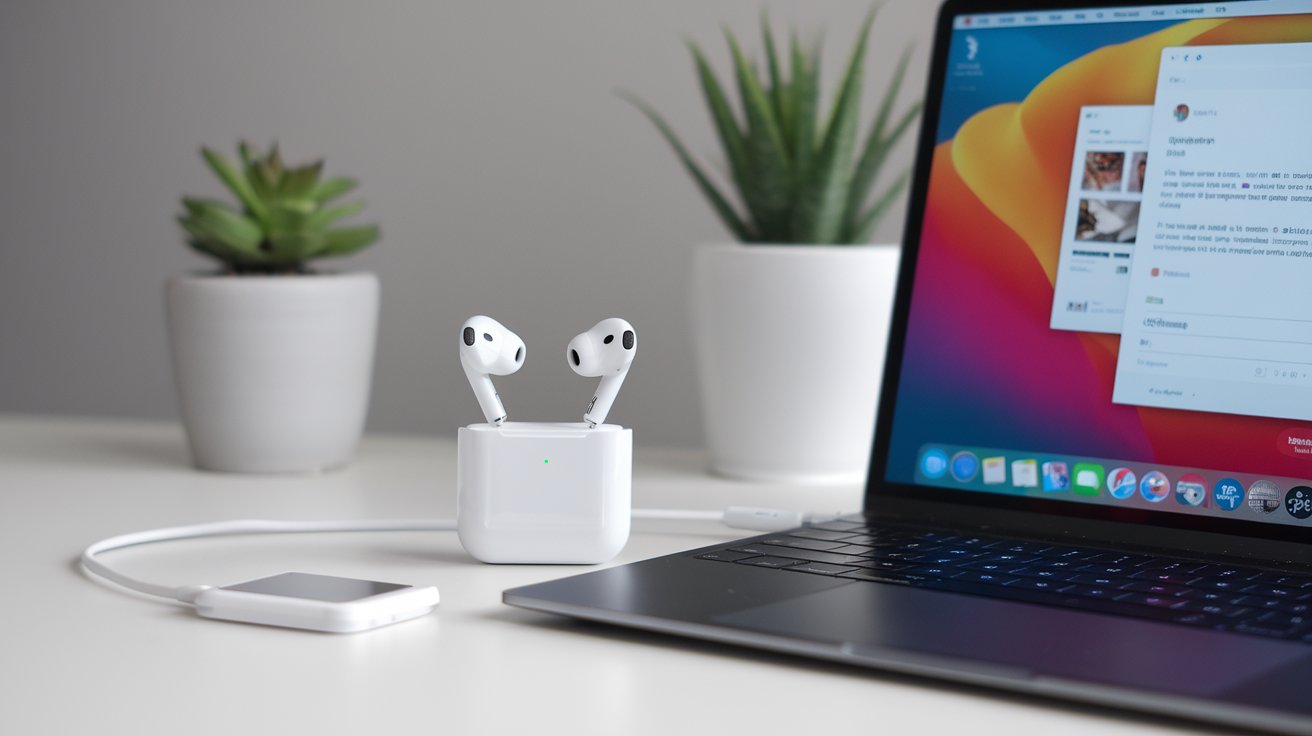
Het verbinden van AirPods met je laptop is eenvoudiger dan veel mensen denken. Of je nu een Windows-, Mac- of Dell laptop hebt, met de juiste stappen kun je binnen enkele minuten genieten van draadloze audiokwaliteit. Deze complete gids helpt je bij het koppelen van AirPods met verschillende laptopsystemen.
AirPods Verbinden met Mac Laptop
Het verbinden van AirPods met een Mac laptop is het meest naadloos wanneer beide apparaten gekoppeld zijn aan hetzelfde Apple ID. MacOS detecteert automatisch je AirPods wanneer ze in de buurt zijn. Voor Nederlandse gebruikers is dit proces geoptimaliseerd sinds macOS Monterey 12.0 en werkt uitstekend met alle AirPods modellen die in 2025 verkrijgbaar zijn.
De automatische koppeling via iCloud zorgt ervoor dat je AirPods direct beschikbaar zijn zodra je ze uit de case haalt. Dit geldt voor AirPods Pro 2, AirPods 3 en de nieuwste AirPods Max varianten die populair zijn in Nederland.
Automatische Verbinding via Apple ID
Wanneer je AirPods automatisch wilt verbinden met je Mac, zorg ervoor dat beide apparaten ingelogd zijn met hetzelfde Apple ID. Ga naar Systeeminstellingen > Apple ID en controleer of iCloud en Handoff geactiveerd zijn. Deze functie werkt optimaal voor Nederlandse gebruikers die hun apparaten regelmatig updaten naar de nieuwste macOS versies.
Handmatige Koppeling Mac
Voor handmatige koppeling van AirPods met je Mac, open het Bluetooth-menu in de menubalk of ga naar Systeeminstellingen > Bluetooth. Houd de knop op je AirPods case 3-5 seconden ingedrukt tot het lampje wit knippert. Selecteer je AirPods uit de lijst en klik ‘Verbinden’. Dit proces duurt gemiddeld 15-30 seconden.
AirPods Koppelen aan Windows Laptop
Het koppelen van AirPods aan een Windows laptop vereist handmatige Bluetooth-configuratie, maar werkt uitstekend met Windows 11 en Windows 10 (versie 1909 of nieuwer). Nederlandse gebruikers rapporteren in 2025 een verbeterde compatibiliteit met Dell, HP, Lenovo en Asus laptops dankzij geüpdatete Bluetooth-drivers.
Windows behandelt AirPods als reguliere Bluetooth-hoofdtelefoons, wat betekent dat alle basisfuncties werken, inclusief stereo audio en microfoonfunctionaliteit. Alleen Apple-specifieke functies zoals automatische ear detection zijn niet beschikbaar.
Windows 11 Bluetooth Instellingen
Voor Windows 11 laptops ga je naar Instellingen > Bluetooth en apparaten. Zorg dat Bluetooth geactiveerd is en klik ‘Apparaat toevoegen’. Houd de knop op je AirPods case ingedrukt tot het lampje wit knippert. Selecteer ‘Bluetooth’ en kies je AirPods uit de lijst. De verbinding wordt meestal binnen 20 seconden tot stand gebracht.
Windows 10 Koppelingsproces
Op Windows 10 systemen navigeer je naar Instellingen > Apparaten > Bluetooth en andere apparaten. Klik ‘+’ naast ‘Bluetooth of ander apparaat toevoegen’ en selecteer ‘Bluetooth’. Zet je AirPods in koppelingsmodus door de case-knop ingedrukt te houden. Je AirPods verschijnen als audio-apparaat in de lijst beschikbare devices.
AirPods Verbinden met Dell Laptop
Dell laptops hebben in 2025 uitstekende Bluetooth-compatibiliteit met AirPods, vooral de XPS, Inspiron en Latitude series. Nederlandse zakelijke gebruikers waarderen de betrouwbare verbinding tussen AirPods en Dell business laptops. De meeste Dell systemen gebruiken Intel AX-series Bluetooth adapters die optimaal samenwerken met Apple audio codecs.
Voor Dell laptops met Windows 11 Pro is het raadzaam om de nieuwste Dell Update software te installeren, die automatisch Bluetooth-driver updates installeert voor verbeterde AirPods prestaties.
Dell SupportAssist Optimalisatie
Dell gebruikers kunnen SupportAssist gebruiken om Bluetooth-drivers automatisch bij te werken. Deze tool detecteert verouderde drivers die mogelijk verbindingsproblemen met AirPods veroorzaken. Run een volledige systeemcheck om te zorgen dat je Dell laptop optimaal geconfigureerd is voor draadloze audio-apparaten.
Dell BIOS Bluetooth Settings
In sommige gevallen moet je Bluetooth activeren in Dell BIOS instellingen. Restart je laptop en druk F2 tijdens opstarten. Navigeer naar ‘Wireless’ of ‘Connectivity’ settings en zorg dat ‘Wireless Device Enable’ en ‘Bluetooth’ op ‘Enabled’ staan. Save changes en exit BIOS voor optimale AirPods connectiviteit.
Veelvoorkomende Verbindingsproblemen Oplossen
Nederlandse gebruikers melden regelmatig specifieke problemen bij het verbinden van AirPods met laptops. De meest voorkomende issues zijn verouderde Bluetooth-drivers, interferentie van andere 2.4GHz apparaten en incorrecte audio codec instellingen. In 2025 zijn deze problemen grotendeels oplosbaar met systematische troubleshooting.
Wanneer je AirPods geen verbinding maken, begin dan altijd met het resetten van beide apparaten’ Bluetooth instellingen. Dit lost ongeveer 70% van alle verbindingsproblemen op volgens Nederlandse tech support statistieken.
AirPods Reset Procedure
Voor een volledige AirPods reset, plaats beide oordopjes in de case en sluit het deksel. Wacht 30 seconden, open de case en houd de setup-knop 15 seconden ingedrukt tot het lampje amber en vervolgens wit knippert. Je AirPods zijn nu gereset en kunnen opnieuw gekoppeld worden met je laptop.
Laptop Bluetooth Reset
Om Bluetooth te resetten op je laptop, ga naar Apparaatbeheer (Windows) of Systeeminstellingen (Mac). Verwijder je AirPods uit de lijst gekoppelde apparaten, herstart je laptop en voer het koppelingsproces opnieuw uit. Dit lost interferentie en cache-gerelateerde verbindingsproblemen op.
Audio Kwaliteit Optimaliseren
De audiokwaliteit van AirPods op laptops kan geoptimaliseerd worden door de juiste audio codec instellingen. Windows laptops gebruiken standaard SBC codec, maar veel 2025 modellen ondersteunen ook AAC codec die AirPods prefereren. Nederlandse audiofiele gebruikers rapporteren merkbare kwaliteitsverbeteringen na codec optimalisatie.
Voor optimale AirPods prestaties op laptops is het belangrijk om audio enhancement features in Windows uit te schakelen en de sample rate in te stellen op 44.1 kHz of 48 kHz voor de beste compatibiliteit met Apple’s audio processing.
Microsoft Laptop Specifieke Instellingen
Microsoft Surface laptops hebben uitstekende native ondersteuning voor AirPods dankzij geïntegreerde Windows 11 optimalisaties. Surface Pro 9, Surface Laptop 5 en Surface Studio modellen die populair zijn in Nederland bieden seamless AirPods integratie met minimale configuratie vereist.
Voor Microsoft laptop gebruikers is het aan te raden om Windows Update regelmatig te draaien, omdat Microsoft maandelijks Bluetooth stack verbeteringen uitrolt die specifiek de compatibiliteit met Apple audio devices verbeteren.
Surface Audio Drivers
Surface laptops gebruiken speciale Intel Smart Sound Technology drivers die geoptimaliseerd zijn voor draadloze audio. Download de nieuwste drivers via Windows Update of de Microsoft Surface app om te zorgen dat je AirPods optimaal functioneren met advanced features zoals spatial audio emulatie.
Windows Audio Enhancements
Schakel Windows audio enhancements uit voor de beste AirPods ervaring. Ga naar Geluidsinstellingen > Apparaateigenschappen > Aanvullende apparaateigenschappen > Geavanceerd en vink ‘Audioverbetering inschakelen’ uit. Dit voorkomt audio latency en verbetert de algemene geluidskwaliteit van je AirPods.
Related video about airpods verbinden met laptop
This video complements the article information with a practical visual demonstration.
De belangrijkste vragen
Hoe verbind ik AirPods met mijn laptop met Windows?
Open Windows Instellingen > Bluetooth en apparaten. Zet je AirPods in koppelingsmodus door de knop op de case 3-5 seconden ingedrukt te houden tot het lampje wit knippert. Klik ‘Apparaat toevoegen’, selecteer ‘Bluetooth’ en kies je AirPods uit de lijst. De verbinding is meestal binnen 30 seconden voltooid.
Hoe verbind ik mijn AirPods met mijn Dell laptop?
Voor Dell laptops volg je hetzelfde proces als andere Windows laptops. Zorg dat je Dell SupportAssist up-to-date is voor de nieuwste Bluetooth drivers. Ga naar Bluetooth instellingen, zet AirPods in koppelingsmodus en selecteer ze uit de beschikbare apparaten. Dell XPS en Latitude series hebben uitstekende AirPods compatibiliteit.
Waarom maken mijn AirPods geen verbinding met mijn Microsoft laptop?
Veelvoorkomende oorzaken zijn verouderde Bluetooth drivers, interferentie van andere apparaten of incorrecte koppelingsmodus. Reset eerst je AirPods door ze 15 seconden in de case te houden met ingedrukte knop. Update vervolgens je Windows en Bluetooth drivers via Windows Update. Verwijder oude Bluetooth koppelingen en probeer opnieuw.
Waarom kan ik mijn AirPods niet koppelen?
Dit kan gebeuren door conflicterende Bluetooth cache, verouderde drivers of onjuiste koppelingsmodus. Reset je AirPods volledig, zorg dat ze volledig opgeladen zijn en verwijder alle oude koppelingen. Herstart je laptop, update Bluetooth drivers en probeer het koppelingsproces opnieuw in een omgeving met minimale draadloze interferentie.
Werken alle AirPods functies op Windows laptops?
Basisfuncties zoals stereo audio, microfoon en volume controle werken uitstekend. Apple-specifieke features zoals automatische ear detection, Siri activatie en naadloze device switching zijn niet beschikbaar op Windows. De audiokwaliteit blijft hoog dankzij AAC codec ondersteuning op moderne Windows 11 systemen.
Hoe verbeter ik de AirPods audiokwaliteit op mijn laptop?
Schakel Windows audio enhancements uit via Geluidsinstellingen > Apparaateigenschappen > Geavanceerd. Stel de sample rate in op 44.1 of 48 kHz. Zorg voor up-to-date Bluetooth drivers en minimaliseer interferentie van andere 2.4GHz apparaten. Voor Mac gebruikers zijn deze instellingen automatisch geoptimaliseerd.
| Laptop Type | Verbindingsmethode | Compatibiliteit |
|---|---|---|
| Mac Laptop | Automatisch via Apple ID | Volledig (alle functies) |
| Windows Laptop | Handmatig via Bluetooth | Uitstekend (basis functies) |
| Dell Laptop | Bluetooth + SupportAssist | Zeer goed (geoptimaliseerde drivers) |