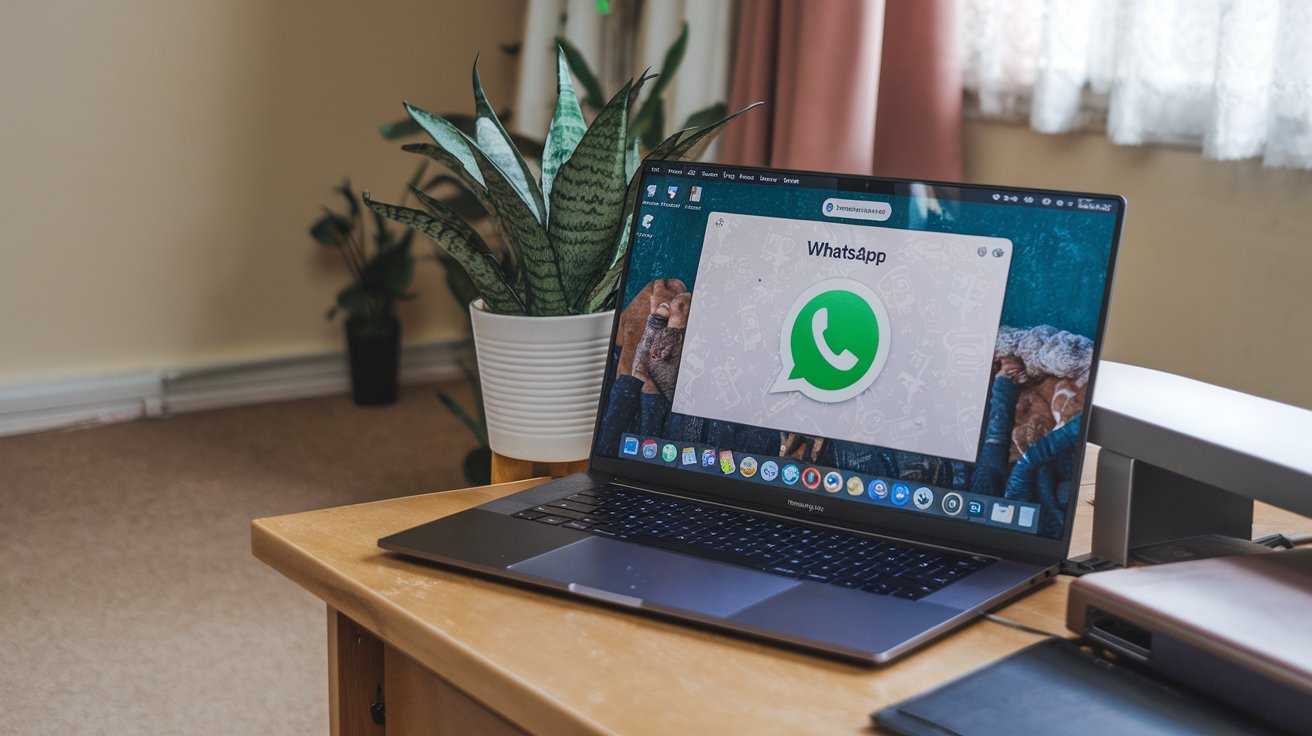
WhatsApp koppelen aan je laptop is essentieel voor efficiënt werken en communiceren in 2025. Met WhatsApp Web kun je berichten versturen en ontvangen vanaf je computer, waardoor je productiviteit aanzienlijk toeneemt. Deze gids toont je alle methodes om WhatsApp koppelen aan laptop te realiseren, inclusief troubleshooting tips voor Nederland.
Hoe Koppel Ik WhatsApp op Mijn Laptop in 2025
Het koppelen van WhatsApp aan je laptop gebeurt hoofdzakelijk via WhatsApp Web, de officielle webversie van de populaire messenger. In 2025 ondersteunt WhatsApp Web alle moderne browsers zoals Chrome, Firefox, Safari en Edge. Voor Nederlandse gebruikers is deze methode de meest betrouwbare en veilige manier om WhatsApp op pc te gebruiken zonder aparte software te installeren.
Het proces vereist een actieve internetverbinding op zowel je telefoon als laptop. Je smartphone fungeert als primaire apparaat en moet binnen bereik van een stabiel netwerk blijven. WhatsApp Web synchroniseert real-time met je mobiele app, waardoor alle gesprekken, media en contacten direct beschikbaar zijn op je computer.
Stap-voor-Stap WhatsApp Web Koppelen
Open je webbrowser op de laptop en ga naar web.whatsapp.com. Een QR-code verschijnt automatisch op je scherm. Open WhatsApp op je smartphone, tik op de drie puntjes (Android) of Instellingen (iPhone), en selecteer ‘Gekoppelde apparaten’. Tik op ‘Apparaat koppelen’ en scan de whatsapp koppelen qr code met je telefoon. Binnen enkele seconden laadt je WhatsApp-account op de laptop.
WhatsApp Web Automatisch Ingelogd Blijven
Voor langdurig gebruik kun je de optie ‘Ingelogd blijven’ aanvinken voordat je de QR-code scant. Dit voorkomt dat je dagelijks opnieuw moet koppelen. WhatsApp Web blijft dan twee weken actief, mits je laptop regelmatig verbinding heeft met internet. Nederlandse gebruikers waarderen deze functie vooral voor thuiswerk en kantooromgevingen waar continuïteit belangrijk is.
WhatsApp Koppelen Zonder Telefoon: Mogelijkheden 2025
Veel gebruikers vragen zich af: ‘Hoe kan je WhatsApp op je laptop zetten zonder telefoon?’ In 2025 blijft WhatsApp Web afhankelijk van je smartphone als primair apparaat. Complete offline gebruik van WhatsApp op pc zonder telefoon is technisch niet mogelijk met de officiële app, omdat WhatsApp’s end-to-end encryptie gekoppeld is aan je telefoonnummer en apparaat-ID.
Er bestaan wel alternatieve methoden zoals Android-emulatoren (BlueStacks, NoxPlayer), maar deze vereisen een separaat WhatsApp-account en zijn niet aanbevolen voor dagelijks gebruik. Voor betrouwbare communicatie blijft de combinatie smartphone + WhatsApp Web koppelen de beste oplossing voor Nederlandse zakelijke en privé-gebruikers in 2025.
Gekoppelde Apparaten WhatsApp Beheren
WhatsApp ondersteunt maximaal vier gekoppelde apparaten simultaan in 2025. Via je smartphone kun je alle actieve sessies bekijken en beheren. Ga naar WhatsApp > Instellingen > Gekoppelde apparaten voor een overzicht van alle computers, tablets en andere apparaten die toegang hebben tot je account. Hier zie je wanneer elk apparaat laatst actief was en kun je ongewenste verbindingen verwijderen.
Voor optimale beveiliging adviseren experts het regelmatig controleren van je gekoppelde apparaten WhatsApp. Onbekende of oude sessies kunnen veiligheidsrisico’s vormen. Nederlandse bedrijven implementeren vaak beleid waarbij werknemers maandelijks hun gekoppelde apparaten controleren, vooral bij gebruik van gedeelde computers of openbare werkplekken.
WhatsApp Sessie Beëindigen op Laptop
Om een actieve WhatsApp Web sessie te beëindigen, klik je op de drie puntjes in de linkerbovenhoek van het webinterface en selecteer ‘Uitloggen’. Alternatief kun je via je smartphone naar Gekoppelde apparaten gaan en specifieke sessies beëindigen. Dit is vooral handig als je WhatsApp op een gedeelde computer hebt gebruikt en vergeten bent uit te loggen.
Beveiliging van Gekoppelde WhatsApp Sessies
WhatsApp Web gebruikt dezelfde end-to-end encryptie als de mobiele app. Alle berichten blijven beveiligd tijdens koppelen en synchronisatie. Voor extra beveiliging activeert WhatsApp automatisch meldingen op je telefoon wanneer een nieuw apparaat wordt gekoppeld. Nederlandse privacy-experts raden aan deze meldingen nooit te negeren en onmiddellijk te onderzoeken bij verdachte activiteit.
WhatsApp Koppelen met Telefoonnummer Verificatie
Het WhatsApp koppelen met telefoonnummer proces is gestroomlijnd in 2025. Je account blijft gekoppeld aan één primair telefoonnummer, maar kan op meerdere apparaten actief zijn. Bij het eerste koppelen stuurt WhatsApp een verificatiecode naar je telefoon om je identiteit te bevestigen. Deze extra beveiligingslaag beschermt tegen ongeautoriseerde toegang tot je account.
Voor zakelijke gebruikers in Nederland is het belangrijk om te weten dat WhatsApp Web koppelen met telefoonnummer dezelfde functionaliteiten biedt als de mobiele app. Je kunt groepsgesprekken beheren, bestanden delen, spraakberichten versturen en videogesprekken voeren direct vanaf je laptop. Dit maakt het een volwaardige communicatieoplossing voor moderne werkplekken.
WhatsApp Koppelen aan Tablet en Andere Apparaten
Naast laptops ondersteunt WhatsApp ook WhatsApp koppelen aan tablet via dezelfde web-interface. iPad-gebruikers kunnen Safari gebruiken voor toegang tot WhatsApp Web, terwijl Android-tablets Chrome of andere browsers ondersteunen. Het proces blijft identiek: QR-code scannen en koppelen via je smartphone.
Voor WhatsApp koppelen aan andere telefoon scenario’s, zoals het gebruiken van een werktelefoon naast je privé-toestel, zijn er beperkingen. WhatsApp staat slechts één primair telefoonnummer per account toe. Wil je WhatsApp op meerdere telefoons gebruiken, dan heb je separate accounts nodig met verschillende telefoonnummers. Nederlandse zakelijke gebruikers kiezen vaak voor WhatsApp Business als oplossing voor deze situatie.
Multi-Device Synchronisatie in 2025
WhatsApp’s multi-device functionaliteit zorgt ervoor dat berichten, media en instellingen automatisch synchroniseren tussen alle gekoppelde apparaten. Wat gebeurt er als ik mijn WhatsApp koppel aan mijn computer? Al je gespreksgeschiedenis, contacten en instellingen worden real-time gedeeld. Nieuwe berichten verschijnen simultaan op je telefoon, laptop en andere gekoppelde apparaten, waardoor je naadloos kunt wisselen tussen platforms.
Offline Functionaliteit Gekoppelde Apparaten
Een belangrijk verschil tussen je smartphone en gekoppelde apparaten is offline functionaliteit. WhatsApp Web vereist een actieve internetverbinding en kan geen berichten ophalen of versturen zonder netwerkconnectie. Je smartphone daarentegen kan berichten lokaal opslaan en verzenden zodra verbinding hersteld is. Dit is cruciaal voor Nederlandse gebruikers in gebieden met wisselende netwerkdekking.
Troubleshooting WhatsApp Laptop Koppeling Problemen
Veel voorkomende problemen bij het whatsapp koppelen aan laptop zijn oplosbaar met eenvoudige stappen. Als de QR-code niet scant, controleer of je camera-app toestemming heeft, ververs de webpagina of probeer een andere browser. Internetconnectie problemen ontstaan vaak door firewalls of VPN-software die WhatsApp Web blokkeren in bedrijfsnetwerken.
Nederlandse IT-afdelingen rapporteren dat 80% van de koppelproblemen ontstaat door verouderde browsers of geblokkeerde poorten. Zorg ervoor dat je browser up-to-date is en poort 443 (HTTPS) niet geblokkeerd wordt. Voor persistente problemen helpt het wissen van browsercookies en cache, of tijdelijk je antivirus-software uitschakelen tijdens het koppelproces.
WhatsApp Web Laadt Niet: Oplossingen
Als WhatsApp Web niet laadt op je laptop, controleer eerst je internetverbinding en probeer een andere browser. Disable browser-extensies die mogelijk interfereren met de web whatsapp koppelen functionaliteit. Nederlandse gebruikers melden vaak problemen met ad-blockers en privacy-extensies die WhatsApp Web hinderen. Tijdelijk uitschakelen van deze extensies lost meestal het probleem op.
QR-Code Scan Problemen Oplossen
Problemen met whatsapp koppelen qr code scannen kunnen ontstaan door slechte belichting, vuile camera-lens of te grote afstand tussen telefoon en laptop-scherm. Zorg voor voldoende licht, reinig je camera-lens en houd je telefoon 20-30 cm van het scherm. Als de code niet herkend wordt, ververs de webpagina voor een nieuwe QR-code. De codes verlopen na enkele minuten uit veiligheidsoverwegingen.
WhatsApp Laptop Integratie Tips voor Nederland 2025
Voor optimale WhatsApp laptop-ervaring in Nederland adviseren experts het gebruik van snelkoppelingen en browsernotificaties. Chrome en Firefox bieden de optie om WhatsApp Web als progressive web app (PWA) te installeren, waardoor het als native applicatie werkt. Dit bespaart tijd en verbetert de gebruikerservaring voor intensieve WhatsApp-gebruikers.
Nederlandse bedrijven implementeren vaak WhatsApp-beleid voor laptopgebruik, inclusief richtlijnen voor privacy, data-opslag en professionele communicatie. Het koppelen van zakelijke WhatsApp-accounts vereist extra aandacht voor compliance met AVG-wetgeving en bedrijfsbeveiligingsprotocollen. Overleg altijd met je IT-afdeling voordat je bedrijfs-WhatsApp koppelt aan persoonlijke apparaten.
Related video about whatsapp koppelen aan laptop
This video complements the article information with a practical visual demonstration.
Antwoorden op uw vragen over whatsapp koppelen aan laptop
Hoe koppel ik WhatsApp op mijn laptop?
Ga naar web.whatsapp.com in je browser, open WhatsApp op je telefoon, ga naar Gekoppelde apparaten, tik op ‘Apparaat koppelen’ en scan de QR-code op je laptopscherm. Het koppelen is binnen enkele seconden voltooid en je WhatsApp is beschikbaar op je laptop.
Kan ik WhatsApp gebruiken op mijn laptop zonder telefoon?
Nee, WhatsApp Web vereist altijd een actieve verbinding met je smartphone. Je telefoon moet online zijn om berichten te synchroniseren. Complete offline gebruik van WhatsApp op laptop zonder telefoon is niet mogelijk met de officiële WhatsApp Web service.
Hoeveel apparaten kan ik koppelen aan mijn WhatsApp?
WhatsApp ondersteunt maximaal 4 gekoppelde apparaten tegelijk in 2025. Dit kunnen laptops, computers, tablets of andere apparaten zijn. Je kunt gekoppelde apparaten beheren via Instellingen > Gekoppelde apparaten in je WhatsApp-app op de telefoon.
Wat gebeurt er als ik mijn WhatsApp koppel aan mijn computer?
Al je gesprekken, contacten en media worden gesynchroniseerd naar je computer. Je kunt berichten versturen en ontvangen, bestanden delen en videogesprekken voeren. Alle functionaliteiten van de mobiele app zijn beschikbaar via WhatsApp Web op je gekoppelde computer.
Is WhatsApp Web veilig voor zakelijk gebruik in Nederland?
Ja, WhatsApp Web gebruikt dezelfde end-to-end encryptie als de mobiele app. Voor zakelijk gebruik in Nederland moet je wel rekening houden met AVG-compliance en bedrijfsbeveiligingsbeleid. Controleer met je IT-afdeling voordat je bedrijfs-WhatsApp koppelt aan persoonlijke apparaten.
Waarom laadt WhatsApp Web niet op mijn laptop?
Dit kan komen door verouderde browsers, geblokkeerde poorten, browser-extensies of netwerkbeperkingen. Update je browser, schakel ad-blockers tijdelijk uit, controleer je internetverbinding en zorg dat poort 443 niet geblokkeerd wordt door firewall of antivirus-software.
| Koppel Methode | Vereisten | Voordelen |
|---|---|---|
| WhatsApp Web | Smartphone online, moderne browser | Officieel, veilig, real-time sync |
| QR-Code Scanning | Camera toegang, internetverbinding | Snel, eenvoudig, direct toegang |
| Gekoppelde Apparaten | Maximaal 4 apparaten | Multi-device, flexibel werken |
| PWA Installatie | Chrome/Firefox browser | Native app-ervaring, notificaties |